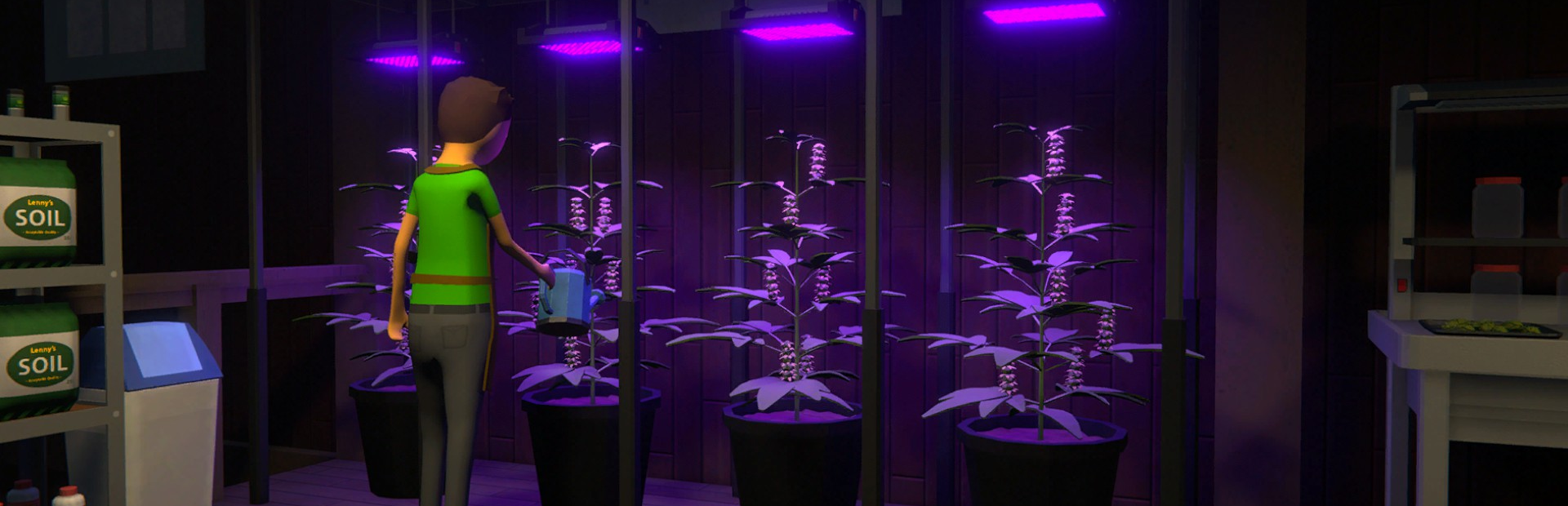
Denne guiden dekker admin-oppsett, tilgjengelige kommandoer, spilleradministrasjon og feilsøking for din dedikerte No One Survived-server. Lær hvordan du konfigurerer admin-tilgang, bruker kommandoer i spillet og løser vanlige serverproblemer.
Admin-oppsett
No One Survived gir admin-tilgang via et admin-passord og eventuelt via en Steam ID-hviteliste. Admin-funksjoner gir deg full kontroll over serveren mens du spiller.
Sette admin-passordet
Admin-passordet konfigureres via GPanel-oppstartsvariabelen SERVER_ADMIN_PASSWORD, eller i konfigurasjonsfilen WRSH/Saved/Config/WindowsServer/Game.ini:
[ServerSetting]
AdminPassword=YourSecurePassword123
Du kan også sette dette via GPanels Startup-fane ved å redigere variabelen SERVER_ADMIN_PASSWORD. Etter at du har endret passordet, må du starte serveren på nytt for at det skal tre i kraft.
Logge inn som admin i spillet
- Bli med på serveren din som en vanlig spiller.
- Åpne konsollen i spillet (vanligvis ved å trykke ` eller ~, eller sjekk spillets tastebindinger).
- Skriv inn admin-innloggingskommandoen med passordet ditt:
AdminLogin YourSecurePassword123Du skal se en bekreftelsesmelding om at du har fått admin-rettigheter for den gjeldende økten.
Steam ID-hviteliste
For et ekstra lag med sikkerhet kan du begrense admin-tilgang til bestemte Steam-kontoer ved å konfigurere en Steam ID-hviteliste i serverinnstillingene:
[AdminSettings]
AdminSteamIDs=76561198012345678,76561198087654321,76561198011223344
Når en Steam ID-hviteliste er konfigurert, kan bare spillere hvis Steam-ID-er er oppført autentisere seg som admin, selv om de kjenner admin-passordet. Dette hindrer uautorisert tilgang hvis passordet lekkes.
Admin-kommandoer
Når du er autentisert som admin, kan du bruke følgende kommandoer via konsollen i spillet:
Kommandoer for spilleradministrasjon
| Kommando | Syntaks | Beskrivelse |
|---|---|---|
| Kick | Kick <PlayerName> |
Fjerner en spiller fra serveren. De kan bli med igjen umiddelbart. |
| Ban | Ban <PlayerName> |
Fjerner en spiller og hindrer dem i å bli med igjen til de er fjernet fra utestengelseslisten. |
| Unban | Unban <PlayerName> |
Fjerner en spiller fra utestengelseslisten, slik at de kan bli med igjen. |
| Spillerliste | ListPlayers |
Viser alle tilkoblede spillere med navn og Steam-ID-er. |
| Broadcast | Broadcast <Message> |
Sender en serveromfattende melding som er synlig for alle spillere. |
Teleporteringskommandoer
| Kommando | Syntaks | Beskrivelse |
|---|---|---|
| Teleporter til spiller | TeleportTo <PlayerName> |
Teleporterer deg til den angitte spillerens posisjon. |
| Teleporter spiller til deg | TeleportHere <PlayerName> |
Teleporterer den angitte spilleren til din nåværende posisjon. |
| Teleporter til koordinater | Teleport <X> <Y> <Z> |
Teleporterer deg til de angitte verdenskoordinatene. |
Kommandoer for gjenstander og spawning
| Kommando | Syntaks | Beskrivelse |
|---|---|---|
| Gi gjenstand | GiveItem <ItemID> <Amount> |
Spawner den angitte gjenstanden i inventaret ditt. |
| Gi gjenstand til spiller | GiveItemTo <PlayerName> <ItemID> <Amount> |
Spawner en gjenstand direkte i en annen spillers inventar. |
| Spawn entitet | SpawnEntity <EntityID> |
Spawner en entitet (zombie, NPC, dyr) på posisjonen din. |
Kommandoer for tid og vær
| Kommando | Syntaks | Beskrivelse |
|---|---|---|
| Sett tid | SetTime <Hour> |
Setter tiden i spillet (0-24). For eksempel setter SetTime 12 tiden til midt på dagen. |
| Sett vær | SetWeather <Type> |
Endrer det gjeldende været. Alternativer: Clear, Rain, Storm, Fog. |
| Veksle dag/natt-syklus | ToggleDayNight |
Pauser eller gjenopptar dag/natt-syklusen på det gjeldende tidspunktet. |
RCON-tilgang
Hvis spillet støtter RCON (ekstern konsoll), kan du sende admin-kommandoer uten å være logget inn i spillet. Dette er nyttig for automatisert serveradministrasjon og eksterne verktøy.
Aktivere RCON
[RCONSettings]
RCONEnabled=true
RCONPort=27020
RCONPassword=YourRCONPassword
Når RCON er aktivert, kan du bruke en hvilken som helst standard RCON-klient til å koble til serveren og kjøre kommandoer eksternt. RCON-porten må være forskjellig fra spill- og spørringsportene.
Spilleradministrasjon
Administrere utestengelseslisten
Utestengelser lagres i en utestengelseslistefil på serveren. Du kan administrere utestengelser gjennom admin-kommandoer eller ved å redigere utestengelseslistefilen direkte:
- Bruk
Ban <PlayerName>for å legge til en spiller på utestengelseslisten. - Bruk
Unban <PlayerName>for å fjerne en spiller fra utestengelseslisten. - Utestengelseslistefilen kan redigeres via GPanels filbehandler for endringer i bulk.
Hvitelistemodus
Hvis du vil begrense serveren til bare bestemte spillere, kan du aktivere hvitelistemodus:
[ServerSettings]
WhitelistEnabled=true
Når hviteliste er aktivert, kan bare spillere hvis Steam-ID-er er i hvitelistefilen koble til. Legg til Steam-ID-er i hvitelistefilen (én per linje) via GPanels filbehandler.
Verdensadministrasjon
Tilpasse dag/natt-syklusen
Dag/natt-syklusen påvirker spillingen betydelig. Lengre dager gir spillere mer trygg tid til ressursinnsamling, mens lengre netter øker overlevelsesutfordringen:
| Spillestil | Daglengde | Nattlengde |
|---|---|---|
| Avslappet / byggefokusert | 60 minutter | 15 minutter |
| Balansert (standard) | 40 minutter | 20 minutter |
| Hardcore-overlevelse | 20 minutter | 40 minutter |
| Permanent dag | 120 minutter | 1 minutt |
Tilpasse vanskelighetsgrad
Utover de forhåndsdefinerte vanskelighetsgradene kan du finjustere individuelle innstillinger for å lage en tilpasset vanskelighetsgrad. Kombiner disse for en skreddersydd opplevelse:
- Zombietetthet: Juster
ZombieSpawnMultiplier(0.1 for nesten ingen, 5.0 for overveldende horder). - NPC-oppførsel: Sett
NPCHostilitytilPassivefor vennlige NPC-er ellerAggressivefor en fiendtlig verden. - Ressursknapphet: Senk
GatherRateMultiplierogLootRespawnMultiplierfor vanskeligere overlevelse. - Kampvanskelighet: Kombiner høy zombie-spawning med lav holdbarhet for en utfordrende kampopplevelse.
Feilsøking
Serverkrasj
- Sjekk konsollloggen: Gjennomgå GPanel-konsollutdataene for feilmeldinger før krasjet. Vanlige årsaker inkluderer minnegrenser og korrupte lagringsdata.
- Minneproblemer: Hvis serveren krasjer under verdensgenerering eller med mange spillere, kan den trenge mer RAM. Vurder å oppgradere serverplanen din.
- Korrupt verdenslagring: Hvis serveren krasjer gjentatte ganger ved oppstart, prøv å gjenopprette en sikkerhetskopi eller utføre en verdensnullstilling. Se oppsettsguiden for No One Survived-server for instruksjoner om sikkerhetskopiering og nullstilling.
- Spilloppdateringer: Krasj etter en spilloppdatering kan indikere kompatibilitetsproblemer. Start serveren på nytt for å bruke oppdateringen, og sjekk community-forum for kjente problemer.
Tilkoblingsproblemer
- Serveren vises ikke i serverlisten: Sørg for at serveren er fullstendig startet (sjekk GPanel-konsollen for en klar-melding). Bekreft at spørringsporten er riktig tildelt.
- Kan ikke koble til via direkte IP: Dobbeltsjekk IP-en og spillporten (ikke spørringsporten). Se Hvordan finne server-IP og port.
- Tidsavbrudd ved tilkobling: Serveren kan være overbelastet eller ikke svare. Prøv å starte på nytt via GPanel. Hvis problemet vedvarer, sjekk konsollen for feil.
- "Version mismatch": Både serveren og klienten må være på samme spillversjon. Start serveren på nytt for å bruke ventende oppdateringer.
Lagringskorrupsjon
- Symptomer: Serveren starter ikke, laster inn en tom verden, eller spillere mister all fremgang.
- Forebygging: Stopp alltid serveren rent gjennom GPanel før vedlikehold. Unngå å tvangsavslutte serverprosessen.
- Gjenoppretting: Gjenopprett fra en sikkerhetskopi tatt før korrupsjonen oppstod. Hvis det ikke finnes en sikkerhetskopi, er en verdensnullstilling nødvendig.
Problemer med zombie-spawning
- Ingen zombier spawner: Sjekk at
ZombieSpawnMultiplierikke er satt til0. Bekreft at vanskelighetsgraden ikke er satt til en modus som deaktiverer zombier. - For mange zombier / lag: Reduser
ZombieSpawnMultiplier. Høye spawn-rater kombinert med mange spillere kan forårsake betydelig serverlag. - Zombier despawner ikke: Dette kan være en spillfeil. Å starte serveren på nytt fjerner alle spawnede entiteter og løser problemet midlertidig.
Ytelsesoptimalisering
- Reduser
MaxPlayershvis serveren sliter med det nåværende antallet spillere. - Senk
ZombieSpawnMultiplierfor å redusere entitetsantall og CPU-bruk. - Sørg for at serveren har nok RAM for kartstørrelsen og antallet spillere.
- Planlegg periodiske omstarter (daglig eller hver par dager) for å fjerne minnelekkasjer og nullstille entitetsantall.
- Hvis tilgjengelig, reduser visningsavstanden eller simuleringsrekkevidden i serverinnstillingene.
Relaterte artikler
- Oppsettsguide for No One Survived-server
- Hvordan finne server-IP og port
- Hvordan laste opp filer via SFTP
- Kom i gang med din nye server

