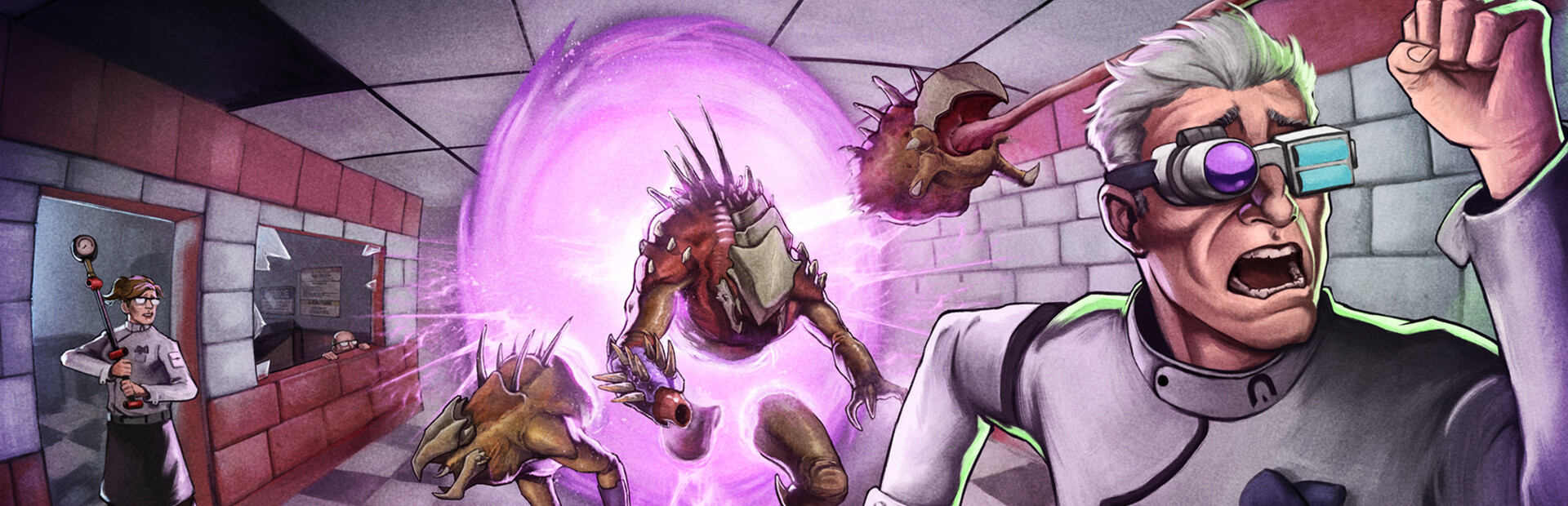
Panduan ini membahas semua yang Anda perlukan untuk mengatur dan mengonfigurasi server dedicated No One Survived Anda. No One Survived adalah game survival crafting yang menampilkan ancaman zombie, pembangunan markas, kendaraan, pertanian, dan pertemuan NPC dalam dunia terbuka pasca-apokaliptik.
Memulai Pertama Kali di GPanel
Setelah membeli server No One Survived Anda, ikuti langkah-langkah ini untuk menjalankannya:
- Masuk ke GPanel dan pilih server No One Survived Anda dari daftar server.
- Navigasi ke tab Startup untuk meninjau dan mengonfigurasi variabel startup Anda.
- Klik Start di halaman konsol utama. Server akan mengunduh file server dedicated melalui SteamCMD secara otomatis.
- Tunggu instalasi dan pembuatan dunia pertama kali selesai. Ini mungkin memakan waktu beberapa menit tergantung pada ukuran map dan sumber daya server.
- Setelah konsol menunjukkan server siap dan mendengarkan koneksi, pemain dapat bergabung.
Variabel Startup
GPanel menyediakan variabel startup di tab Startup yang mengontrol parameter peluncuran server:
| Variabel | Deskripsi | Default |
|---|---|---|
SERVER_NAME |
Nama tampilan yang ditampilkan di server browser | Test |
SERVER_SAVE_NAME |
Nama file save yang akan dimuat | MySave |
SERVER_NEED_PASSWORD |
Apakah server memerlukan password (True atau False) |
False |
SERVER_PASSWORD |
Password untuk bergabung ke server (hanya berfungsi jika SERVER_NEED_PASSWORD adalah True) |
(kosong) |
SERVER_PLAYERS |
Jumlah pemain bersamaan maksimum (1-100) | 50 |
SERVER_NUM_ZOMBIES |
Jumlah zombie per gelombang corpse tide (25-100) | 50 |
SERVER_REGION |
Region server: All, AF, AS, EU, NA, OC, atau SA |
All |
SERVER_ADMIN_PASSWORD |
Password untuk akses admin dalam game | (kosong) |
STEAM_NETWORKING |
Mengaktifkan atau menonaktifkan Steam networking (True atau False). Biarkan sebagai False. |
False |
Konfigurasi Server
No One Survived menggunakan dua file konfigurasi yang terletak di direktori WRSH/Saved/Config/WindowsServer/. Anda dapat mengedit ini melalui File Manager GPanel atau melalui SFTP.
Game.ini — Identitas Server dan Gameplay
Konfigurasi gameplay utama ada di WRSH/Saved/Config/WindowsServer/Game.ini di bawah bagian [ServerSetting]:
[ServerSetting]
SaveName=MySave
ServerName=Test
NeedPassword=False
Password=
MaxPlayers=50
NumOfZombieSpawn=50
Region=All
AdminPassword=| Pengaturan | Deskripsi | Default |
|---|---|---|
ServerName |
Nama yang ditampilkan di server browser | Test |
SaveName |
Nama file save yang akan dimuat | MySave |
NeedPassword |
Apakah server memerlukan password (True atau False) |
False |
Password |
Password untuk bergabung ke server. Hanya berlaku ketika NeedPassword adalah True. |
(kosong) |
MaxPlayers |
Jumlah maksimum pemain bersamaan (1-100) | 50 |
NumOfZombieSpawn |
Jumlah zombie per gelombang corpse tide (25-100) | 50 |
Region |
Region server: All, AF, AS, EU, NA, OC, atau SA | All |
AdminPassword |
Password yang digunakan untuk mendapatkan hak istimewa admin dalam game | (kosong) |
Engine.ini — Pengaturan Jaringan
Konfigurasi jaringan ada di WRSH/Saved/Config/WindowsServer/Engine.ini. Pengaturan port dan Steam networking dikelola di sini tetapi biasanya diatur secara otomatis oleh GPanel.
Game.ini. Jika suatu pengaturan tidak berperilaku seperti yang diharapkan, periksa tab Startup terlebih dahulu.
Cara Terhubung
Melalui Server Browser
- Luncurkan No One Survived dan pilih Multiplayer dari menu utama.
- Klik Server Browser atau Find Servers.
- Gunakan bilah pencarian atau filter untuk menemukan server Anda berdasarkan nama.
- Klik server Anda dan tekan Join. Masukkan password jika diperlukan.
Melalui IP Langsung
- Dari menu multiplayer, cari opsi Direct Connect atau Connect by IP.
- Masukkan alamat IP dan port game server Anda (ditemukan di GPanel).
- Klik Connect.
Manajemen Save dan Backup
Save server No One Survived menyimpan seluruh keadaan dunia termasuk markas pemain, inventaris, kendaraan, dan progresi dunia.
Lokasi File Save
Data save dunia disimpan di direktori save server. Anda dapat mengakses file-file ini melalui File Manager GPanel atau melalui SFTP.
Membuat Backup
- Hentikan server sebelum membuat backup untuk menghindari file yang rusak.
- Navigasi ke direktori save di File Manager GPanel.
- Pilih file save dan gunakan opsi Archive untuk membuat backup zip.
- Unduh arsip ke mesin lokal Anda untuk penyimpanan yang aman.
Memulihkan Backup
- Hentikan server.
- Unggah arsip backup Anda melalui File Manager GPanel atau SFTP.
- Ekstrak file backup ke dalam direktori save, menimpa file yang ada.
- Mulai server. Server akan memuat data save yang dipulihkan.
Reset / Wipe Dunia
Jika Anda ingin memulai dari awal dengan dunia baru:
- Hentikan server.
- Navigasi ke direktori save di File Manager GPanel.
- Hapus atau ganti nama folder save dunia yang ada.
- Mulai server. Dunia baru akan dihasilkan dengan pengaturan saat ini.
Artikel Terkait
- Perintah Admin No One Survived
- Cara Menemukan IP dan Port Server Anda
- Cara Mengunggah File melalui SFTP
- Memulai dengan Server Baru Anda

