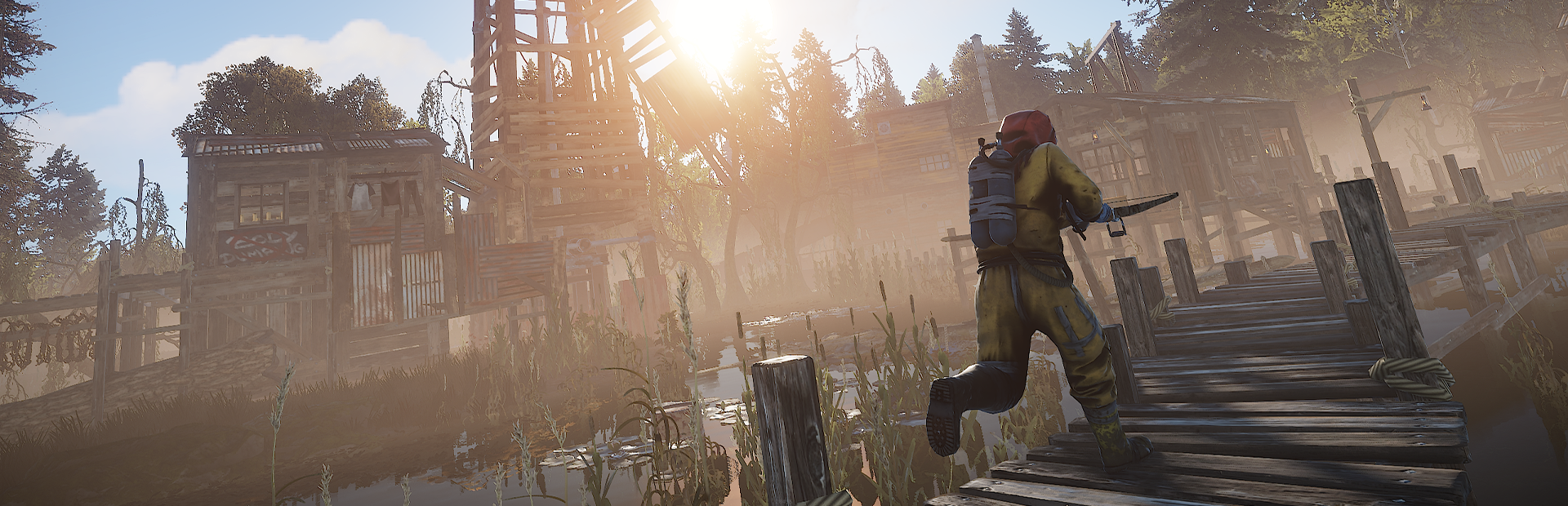
Panduan ini mencakup semua yang Anda perlukan untuk menjalankan server dedicated Nightingale Anda di Legion Hosting, termasuk startup pertama kali, konfigurasi, pengaturan dunia, dan cara pemain terhubung. Untuk mengatasi masalah umum, lihat Pemecahan Masalah Nightingale.
Tentang Nightingale
Nightingale adalah game survival crafting bertema gaslamp fantasy yang berlatar di Fae Realms yang misterius. Pemain menjelajahi dunia yang dihasilkan secara prosedural, mengumpulkan sumber daya, membangun estate, membuat perlengkapan, dan melawan makhluk-makhluk dari cerita rakyat era Victoria. Server dedicated memungkinkan grup untuk berbagi dunia persisten yang tetap online bahkan ketika host tidak sedang bermain.
Startup Pertama
Ketika Anda pertama kali menerima server Nightingale Anda, ikuti langkah-langkah berikut untuk membuatnya online:
- Masuk ke GPanel dan pilih server Nightingale Anda.
- Navigasikan ke tab Startup dan tinjau variabel startup default. Atur nama server, password (jika diinginkan), dan jumlah pemain maksimum sesuai preferensi Anda.
- Buka tab Console dan klik Start.
- Server akan mengunduh dan menginstal file Nightingale Dedicated Server melalui SteamCMD saat boot pertama. Ini mungkin memakan waktu beberapa menit tergantung pada beban server dan kecepatan unduh.
- Setelah konsol menampilkan bahwa server telah selesai memuat dan siap menerima koneksi, server Anda sudah online.
Variabel Startup GPanel
Nightingale menampilkan opsi konfigurasi utama sebagai variabel startup di GPanel. Navigasikan ke tab Startup untuk melihat dan memodifikasinya. Perubahan memerlukan restart server agar berlaku.
| Variabel | Default | Deskripsi |
|---|---|---|
PASSWORD |
changeme |
Password untuk server. Pemain harus memasukkan ini untuk bergabung. Kosongkan atau biarkan kosong untuk server publik. |
ADMIN_PASSWORD |
letmein |
Password admin. Pemain dengan password ini dapat mengautentikasi di dalam game untuk menendang dan memblokir pemain lain. |
MAX_PLAYER |
6 |
Jumlah maksimum pemain yang dapat terhubung secara bersamaan. Meningkatkan melebihi 6 tidak didukung dan dapat menyebabkan masalah. |
Difficulty |
easy |
Tingkat kesulitan peta awal. Opsi: easy, medium, hard, extreme. |
CHEATS |
1 |
Mengaktifkan menu dan perintah cheat/debug. Atur ke 0 untuk menonaktifkan. Pemain harus mengautentikasi dengan password admin untuk menggunakan cheat di dalam game. |
File Konfigurasi Server
Selain variabel startup, Nightingale menggunakan file konfigurasi untuk pengaturan server yang lebih rinci. File ini dapat diedit melalui tab Files di GPanel atau melalui SFTP.
Menemukan File Konfigurasi
File konfigurasi server utama Nightingale terletak di:
NWX/Config/ServerSettings.iniJika file ini tidak ada, server akan membuatnya dari NWX/Config/ExampleServerSettings.ini saat boot pertama.
Opsi Konfigurasi Umum
| Pengaturan | Deskripsi |
|---|---|
StartingDifficulty |
Tingkat kesulitan peta awal. Ditimpa oleh variabel startup GPanel Difficulty. |
Password |
Password yang diperlukan untuk bergabung. Biarkan kosong untuk tanpa password. Ditimpa oleh variabel startup PASSWORD. |
AdminPassword |
Password untuk kontrol admin/host. Pemain mengautentikasi di dalam game untuk menendang dan memblokir. Ditimpa oleh variabel startup ADMIN_PASSWORD. |
Pengaturan World dan Realm
Nightingale menampilkan Fae Realms yang dihasilkan secara prosedural yang dijelajahi pemain melalui mekanik portal. Server mengelola status persisten dari realm-realm ini.
Persistensi World
- Estate pemain, struktur yang dibangun, dan penyimpanan tetap ada di seluruh sesi.
- Fae Realms yang telah dijelajahi dan dimodifikasi disimpan dan tetap tersedia.
- Sumber daya di dunia mungkin muncul kembali seiring waktu berdasarkan mekanik game.
Pengaturan Kesulitan
Jika tersedia dalam konfigurasi server, pengaturan kesulitan mengontrol aspek seperti:
- Tingkat dan agresivitas spawn musuh.
- Pengali pengumpulan sumber daya.
- Pengubah kesehatan dan stamina pemain.
- Persyaratan dan biaya crafting.
Cara Terhubung
Pemain dapat terhubung ke server dedicated Nightingale Anda melalui browser server di dalam game atau melalui koneksi IP langsung.
Melalui Browser Server
- Luncurkan Nightingale.
- Dari menu utama, pilih Multiplayer atau Join Server.
- Telusuri daftar server atau cari server Anda berdasarkan nama.
- Pilih server Anda dan klik Join.
- Masukkan password server jika sudah disetel.
Melalui Direct Connect
- Dari menu multiplayer, cari opsi Direct Connect atau Join by IP.
- Masukkan alamat IP dan port server Anda dalam format
IP:PORT. - IP dan port server Anda dapat ditemukan di GPanel pada tab Network. Lihat Cara Menemukan IP dan Port Server Anda untuk detailnya.
- Klik Connect atau Join.
Pengelolaan Save dan Backup
Save server Nightingale berisi semua data dunia, progres pemain, struktur yang dibangun, dan realm yang dijelajahi. Mengelola save Anda dengan benar penting untuk mencegah kehilangan data.
Lokasi Save
Save server disimpan di direktori data server. Jalur pastinya bergantung pada konfigurasi server, tetapi Anda dapat menelusuri file save melalui tab Files di GPanel. Cari direktori Saves atau SaveGames.
Membuat Backup
- Hentikan server Anda di GPanel untuk memastikan status save yang bersih.
- Navigasikan ke direktori save di tab Files.
- Pilih folder save dan gunakan opsi Archive untuk membuat backup .zip, atau unduh file melalui SFTP.
- Simpan backup di lokasi yang aman di luar server.
Memulihkan Backup
- Hentikan server.
- Hapus atau ganti nama folder save saat ini.
- Unggah file save backup Anda ke direktori yang sama.
- Mulai server. Server akan memuat dari save yang dipulihkan.
Artikel Terkait
- Pemecahan Masalah Nightingale — Masalah umum, crash, masalah koneksi, dan perbaikan performa
- Cara Menemukan IP dan Port Server Anda
- Cara Mengunggah File melalui SFTP
- Panduan Startup Server — Panduan umum untuk memulai server game apa pun di Legion Hosting
Butuh Bantuan Lebih Lanjut?
Jika Anda mengalami masalah yang tidak tercakup dalam panduan ini, tim dukungan kami siap membantu. Buka tiket di legionhosting.net/submitticket.php dengan detail server Anda dan deskripsi masalahnya.

