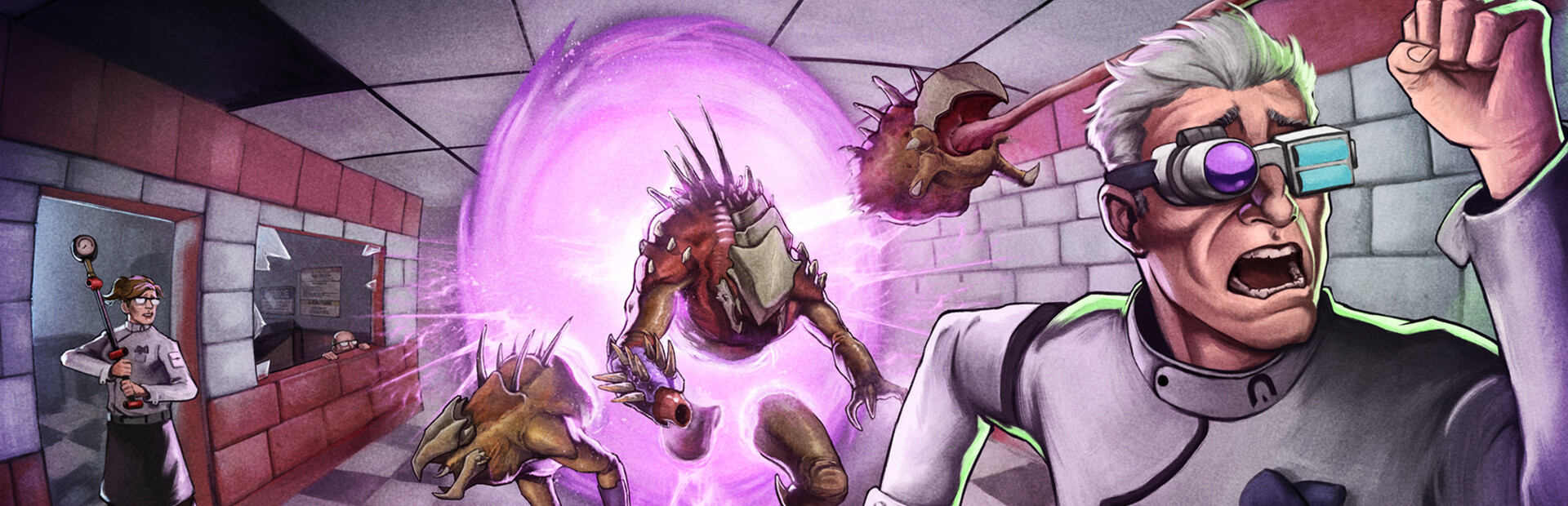
Ce guide couvre tout ce que vous devez savoir sur la configuration de votre serveur dédié Necesse sur Legion Hosting. Necesse est un RPG d'action coopératif avec des éléments de survie comprenant l'exploration, l'artisanat, la construction de bases et la gestion de colonies à travers des îles générées de manière procédurale. Pour gérer votre serveur une fois qu'il est en cours d'exécution, consultez notre guide Commandes Admin Necesse.
Qu'est-ce que Necesse ?
Necesse est un jeu de survie RPG d'action en vue de dessus où les joueurs explorent des mondes générés de manière procédurale, récoltent des ressources, fabriquent de l'équipement, construisent des bases et gèrent des colonies de PNJ. Le jeu propose un système de progression qui emmène les joueurs à travers de multiples biomes, des boss de plus en plus difficiles et des explorations de donjons de plus en plus profondes. Le multijoueur supporte jusqu'à 250 joueurs sur un seul serveur, ce qui le rend idéal pour les grands serveurs communautaires ainsi que pour les petits groupes d'amis.
Les fonctionnalités clés incluent :
- Exploration — Voyagez entre des îles générées de manière procédurale à travers de multiples biomes
- Combat — Affrontez des ennemis et des boss de plus en plus difficiles avec une variété d'armes et d'armures
- Artisanat & Construction — Système d'artisanat étendu avec construction et décoration de bases
- Gestion de Colonies — Recrutez des PNJ, assignez des métiers et construisez des colonies prospères
- Multijoueur — Gameplay coopératif avec des amis sur des serveurs dédiés
Premier Démarrage
Lorsque votre serveur Necesse est provisionné sur Legion Hosting, il est pré-configuré et prêt à démarrer. Pour lancer votre serveur pour la première fois :
- Connectez-vous à GPanel sur gpanel.legionhosting.net
- Sélectionnez votre serveur Necesse dans la liste des serveurs
- Cliquez sur Start pour lancer le serveur
- Le serveur générera le monde par défaut et les fichiers de configuration au premier démarrage
- Une fois que la console affiche que le serveur est prêt, les joueurs peuvent se connecter
Variables de Démarrage GPanel
GPanel fournit des variables de démarrage sous l'onglet Startup qui vous permettent de configurer les paramètres clés du serveur sans modifier les fichiers directement. Les changements nécessitent un redémarrage du serveur pour prendre effet.
| Variable | Défaut | Description |
|---|---|---|
SAVE_NAME |
Save1 |
Nom du fichier de sauvegarde du monde à charger ou créer |
SERVER_SLOTS |
10 |
Nombre maximum de places joueurs (1-250) |
SERVER_PASSWORD |
(vide) | Mot de passe du serveur pour les serveurs privés. Laisser vide pour un serveur public. |
AUTO_UPDATE |
0 |
Activer ou désactiver la mise à jour automatique au démarrage. Définir sur 1 pour activer. |
SRCDS_BETAID |
(vide) | Branche bêta Steam à installer. Laisser vide pour la version stable. |
Configuration du Serveur (server.cfg)
La configuration principale du serveur est stockée dans server.cfg. Sur votre serveur GPanel, vous pouvez trouver ce fichier dans le Gestionnaire de Fichiers sous le répertoire cfg/. Le fichier utilise un format structuré avec des paramètres inclus dans un bloc SERVER = { }.
Voici la liste complète des paramètres de server.cfg :
SERVER = {
    port = 14159,           // [0 - 65535] Server port
    slots = 10,             // [1 - 250] Maximum player slots
    password = "",          // Leave blank for no password
    maxClientLatencySeconds = 30,  // Max allowed client latency
    pauseWhenEmpty = true,  // Pause world when no players online
    giveClientsPower = true, // Client-side hit detection (anti-cheat)
    logging = true,         // Create log files for each server start
    language = en,          // Server language
    zipSaves = true,        // Compress save files
    MOTD = ""               // Message of the day
}
Description des Paramètres
| Paramètre | Défaut | Description |
|---|---|---|
port |
14159 | Le port UDP sur lequel votre serveur écoute. Plage : 0-65535. Généralement géré automatiquement par GPanel. |
slots |
10 | Nombre maximum de joueurs simultanés. Plage : 1-250. |
password |
(vide) | Mot de passe du serveur. Laisser vide pour un serveur public. Les joueurs doivent le saisir pour se connecter. |
maxClientLatencySeconds |
30 | Latence client maximale autorisée en secondes avant déconnexion. Augmentez si des joueurs avec un ping élevé sont déconnectés. |
pauseWhenEmpty |
true | Lorsqu'activé, le serveur met en pause la simulation du monde quand aucun joueur n'est connecté. Définir sur false pour garder le monde actif 24h/24 (les colonies continueront de fonctionner). |
giveClientsPower |
true | Lorsqu'activé, les clients ont autorité sur leur propre détection de coups, position et mécaniques similaires. Définir sur false pour une validation côté serveur plus stricte (agit comme un anti-triche basique mais peut sembler moins réactif). |
logging |
true | Lorsqu'activé, le serveur crée des fichiers de log pour chaque session. Utile pour le dépannage. |
language |
en | Langue du serveur pour les messages système. |
zipSaves |
true | Lorsqu'activé, les fichiers de sauvegarde sont compressés. Économise de l'espace disque mais augmente légèrement les temps de sauvegarde/chargement. |
MOTD |
(vide) | Message du Jour affiché aux joueurs lorsqu'ils rejoignent le serveur. |
Paramètres du Monde (worldSettings.cfg)
Les paramètres spécifiques au monde sont stockés dans un fichier séparé appelé worldSettings.cfg, situé dans le dossier de sauvegarde du monde (ex. : saves/YourWorldName/worldSettings.cfg). Ces paramètres contrôlent les mécaniques de gameplay et peuvent être modifiés à tout moment.
| Paramètre | Défaut | Description |
|---|---|---|
allowCheats |
false | Active les commandes de triche sur le serveur. Avertissement : Une fois activé, c'est irréversible et verrouille les personnages aux mondes avec triches activées. |
difficulty |
NORMAL | Niveau de difficulté du jeu. Voir le tableau de difficulté ci-dessous. |
deathPenalty |
DROP_MATS | Ce qui se passe quand un joueur meurt. Options : NONE, DROP_MATS, DROP_INVENTORY, DROP_ALL, HARDCORE. |
raidFrequency |
OCCASIONALLY | Fréquence des raids. Options : OFTEN, OCCASIONALLY, RARELY, NEVER. |
playerHunger |
true | Active ou désactive la mécanique de faim. |
disableMobSpawns |
false | Lorsqu'activé, empêche les mobs hostiles d'apparaître naturellement. |
forcedPvP |
false | Lorsqu'activé, tous les joueurs ont le PvP activé en permanence et ne peuvent pas le désactiver. |
unloadSettlements |
false | Contrôle si les colonies se déchargent quand aucun joueur n'est à proximité. |
maxSettlementsPerPlayer |
-1 | Nombre maximum de colonies qu'un seul joueur peut posséder. Définir sur -1 pour illimité. |
dayTimeMod |
1.0 | Multiplicateur de durée du jour. Des valeurs plus élevées font durer le jour plus longtemps. Maximum : 10. |
nightTimeMod |
1.0 | Multiplicateur de durée de la nuit. Des valeurs plus élevées font durer la nuit plus longtemps. Maximum : 10. |
Niveaux de Difficulté
| Difficulté | Modificateur de Dégâts | Modificateur de Recul |
|---|---|---|
| Casual | -50% de dégâts reçus | Normal |
| Adventure | -30% de dégâts reçus | Normal |
| Classic (Normal) | Aucun modificateur | Normal |
| Hard | +30% de dégâts reçus | -25% de recul infligé |
| Brutal | +100% de dégâts reçus | -60% de recul infligé |
Options de Pénalité de Mort
| Pénalité | Description |
|---|---|
NONE |
Aucun objet n'est lâché à la mort |
DROP_MATS |
Les matériaux non-équipement sont lâchés (par défaut) |
DROP_INVENTORY |
L'inventaire principal est lâché (la barre de raccourcis et les objets équipés sont conservés) |
DROP_ALL |
Tous les objets portés sont lâchés |
HARDCORE |
Mort permanente du personnage — le personnage est supprimé |
Comment se Connecter
Une fois votre serveur en cours d'exécution, les joueurs peuvent se connecter en suivant ces étapes :
- Lancez Necesse depuis Steam
- Depuis le menu principal, cliquez sur Multiplayer
- Cliquez sur Direct Connect (ou Join Server si le serveur apparaît dans la liste)
- Entrez l'adresse IP et le port de votre serveur au format
IP:Port(ex. :192.168.1.100:14159) - Si le serveur a un mot de passe, entrez-le lorsque demandé
- Cliquez sur Connect
Gestion des Sauvegardes
Necesse stocke les données du monde et des joueurs dans le répertoire saves/ de votre serveur. Comprendre la structure des sauvegardes aide pour les sauvegardes de secours et la gestion du monde.
Structure des Fichiers de Sauvegarde
saves/
  YourWorldName/
    worldSettings.cfg      <-- World configuration
    world/                 <-- World data (islands, structures)
    players/               <-- Player character data
    settlements/           <-- Settlement information
Recommandations de Sauvegarde
- Utilisez la fonctionnalité de sauvegarde intégrée de GPanel pour créer des instantanés avant des changements majeurs
- Vous pouvez également télécharger l'intégralité du dossier
saves/via SFTP pour des sauvegardes locales - Le serveur sauvegarde automatiquement de manière périodique, mais vous pouvez déclencher une sauvegarde manuelle en utilisant la commande
/savedans la console
Réinitialiser le Monde
Pour recommencer avec un monde vierge :
- Arrêtez le serveur dans GPanel
- Ouvrez le Gestionnaire de Fichiers
- Naviguez vers le répertoire
saves/ - Supprimez ou renommez le dossier du monde que vous souhaitez réinitialiser
- Démarrez le serveur — un nouveau monde sera généré automatiquement
Articles Connexes
- Commandes Admin Necesse
- Comment Trouver l'IP et le Port de Votre Serveur
- Comment Transférer des Fichiers via SFTP
- Premiers Pas avec Votre Nouveau Serveur
Besoin d'Aide ?
Si vous rencontrez des problèmes avec votre serveur Necesse ou avez besoin d'aide supplémentaire, notre équipe de support est là pour vous aider. Soumettez un ticket de support et nous vous répondrons dès que possible.

