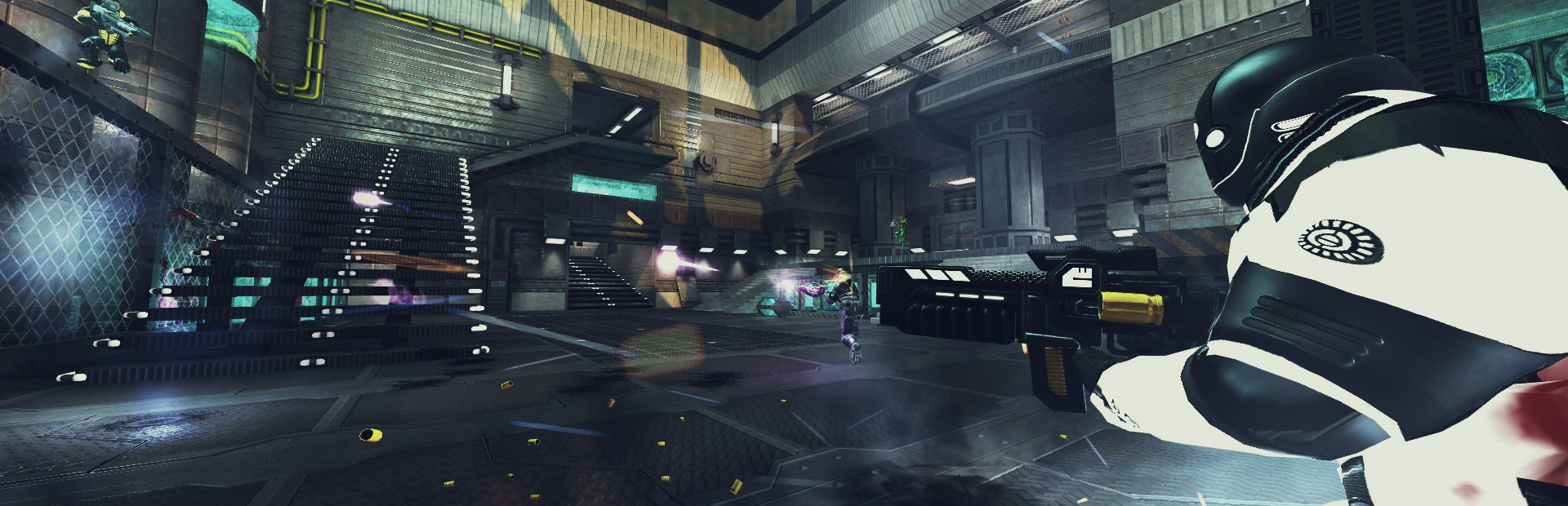
Ce guide couvre l'accès administrateur, les commandes, les modes de jeu et la gestion de votre serveur dédié AssaultCube. Pour la configuration initiale, consultez le Guide de configuration du serveur AssaultCube.
1. Accès administrateur
L'accès administrateur utilise le mot de passe ASSAULT_SERVER_ADMINPASSWORD défini dans l'onglet Startup. Pour obtenir les droits d'administrateur en jeu, ouvrez la console et tapez :
/setadmin your_admin_passwordUne fois authentifié, vous avez accès aux commandes d'administration pour la session en cours.
2. Commandes d'administration
Toutes les commandes sont saisies dans la console en jeu (appuyez sur T pour le chat ou / pour les commandes).
| Commande | Description |
|---|---|
/kick [cn] [reason] |
Expulser un joueur par numéro de client. |
/ban [cn] [reason] |
Bannir un joueur du serveur. |
/forceteam [cn] [team] |
Forcer un joueur dans une équipe (CLA ou RVSF). |
/mastermode [mode] |
Définir le mode maître (0=ouvert, 1=privé, 2=verrouillé). |
/map [name] [mode] |
Changer de carte et de mode de jeu. |
/autoteam [0/1] |
Activer/désactiver l'équilibrage automatique des équipes. |
/recorddemo |
Commencer l'enregistrement d'une démo. |
/stopdemo |
Arrêter l'enregistrement. |
3. Modes de jeu
Changez le mode de jeu avec la commande /map en utilisant le numéro du mode :
| Numéro | Mode | Description |
|---|---|---|
| 0 | Team Deathmatch | Les équipes s'affrontent pour les éliminations. |
| 1 | Deathmatch | Chacun pour soi. |
| 2 | Survivor | Dernière équipe/dernier joueur debout. |
| 3 | Team Survivor | Dernier survivant par équipe. |
| 4 | CTF | Capture du drapeau. |
| 5 | One-Shot One-Kill (OSOK) | Mode sniper avec éliminations en un coup. |
| 6 | Pistol Frenzy | Mode pistolet uniquement. |
| 7 | Last Swiss Standing | Mode couteau uniquement. |
Exemple : /map ac_complex 4 charge ac_complex en mode CTF.
4. Fichier de configuration du serveur
Les paramètres avancés peuvent être ajoutés dans config/servercmdline.txt. Ce fichier contrôle les options de démarrage :
| Option | Description |
|---|---|
-n"description" |
Description du serveur. |
-o"motd" |
Message du jour. |
-c[count] |
Nombre maximum de joueurs. |
-x[password] |
Mot de passe administrateur. |
-p[password] |
Mot de passe joueur. |
servercmdline.txt. Utilisez l'onglet Startup de GPanel pour la configuration principale.
5. Modes du serveur maître
- Public : Définissez
ASSAULT_SERVER_MASTERSERVERsurms.cubers.net(par défaut) pour apparaître dans la liste des serveurs. - Masqué : Définissez-le sur
localhostpour ne pas apparaître dans la liste des serveurs. Les joueurs peuvent toujours se connecter par IP.
6. Dépannage
- Le serveur n'apparaît pas dans la liste : Vérifiez que votre clé d'authentification est valide. Générez-en une nouvelle si nécessaire.
- Les commandes d'administration ne fonctionnent pas : Assurez-vous de vous être authentifié avec
/setadminau préalable. - Les joueurs ne peuvent pas se connecter : Vérifiez l'IP et le port dans GPanel. Assurez-vous que le mot de passe joueur a été partagé avec les joueurs concernés.
- Le serveur plante : Consultez la console GPanel pour les erreurs. Essayez de mettre à jour vers la dernière version.
Articles connexes
- Guide de configuration du serveur AssaultCube
- Comment trouver l'IP et le port de votre serveur
- Comment transférer des fichiers via SFTP
Besoin d'aide ?
Si vous avez besoin d'assistance supplémentaire, ouvrez un ticket de support en indiquant l'IP de votre serveur et les messages d'erreur de la console GPanel.

