
Willkommen bei Legion Hosting. Diese Anleitung führt Sie durch alles, was Sie nach dem Kauf eines Gameservers tun müssen — vom ersten Login bei GPanel über das Starten Ihres Servers bis hin zur Einladung von Freunden.
Voraussetzungen
- Ein Legion Hosting-Konto (erstellt beim Kauf)
- Ihre GPanel-Zugangsdaten — prüfen Sie Ihre Willkommens-E-Mail
- Ein moderner Webbrowser (Chrome, Firefox, Edge)
- Das Spiel, für das Sie den Server gekauft haben, auf Ihrem PC installiert
Schritt 1: Bei GPanel anmelden
GPanel ist das Control Panel, über das Sie jeden Aspekt Ihres Gameservers verwalten.
- Öffnen Sie Ihren Browser und gehen Sie zu https://gpanel.legionhosting.net.
- Geben Sie die E-Mail und das Passwort aus Ihrer Willkommens-E-Mail ein.
- Klicken Sie auf Login.
- Sie gelangen zur Serverliste. Klicken Sie auf den Namen Ihres Servers, um ihn zu öffnen.
Schritt 2: Ihren Server starten
Neue Server starten nicht automatisch. Sie müssen sie zum ersten Mal einschalten.
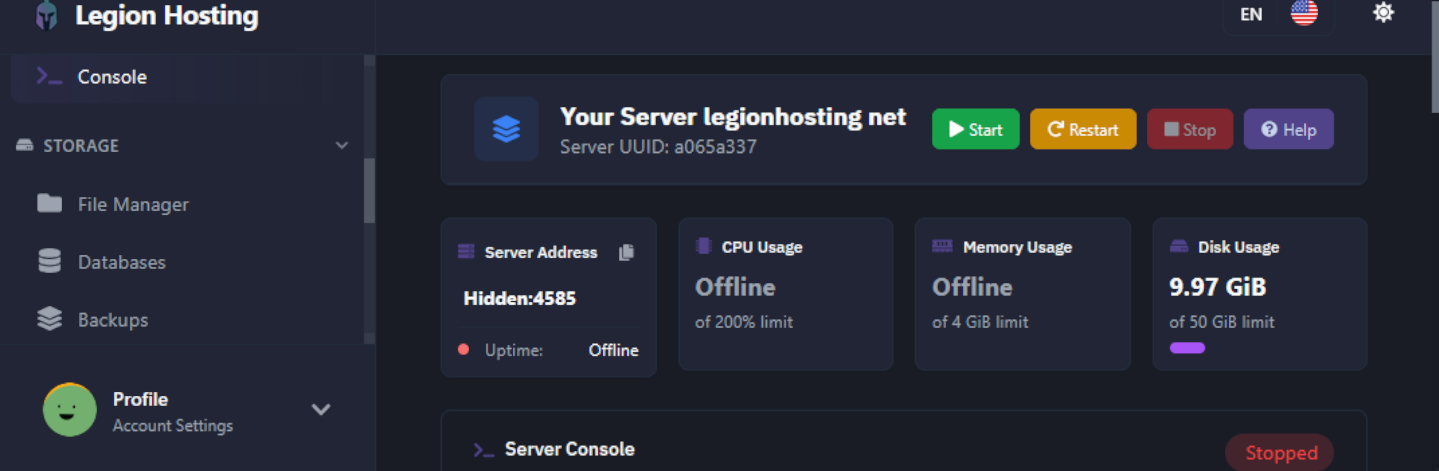
- Schauen Sie in der Serverübersicht auf den Console-Tab — dieser wird standardmäßig angezeigt, wenn Sie Ihren Server öffnen.
- Prüfen Sie die Statusanzeige oben rechts im Konsolenpanel. Sie zeigt Offline an.
- Klicken Sie auf die Schaltfläche Start (grünes Play-Symbol).
- Beobachten Sie die Konsolenausgabe. Der Server lädt beim ersten Start alle erforderlichen Dateien herunter — dies kann je nach Spiel 2 bis 10 Minuten dauern.
- Wenn der Server bereit ist, wechselt der Status zu Running und Sie sehen eine Bereitschaftsmeldung in der Konsole.
Schritt 3: Ihre Verbindungsdaten finden
Die IP-Adresse und der Port Ihres Servers befinden sich auf der GPanel-Übersichtsseite.
- Klicken Sie auf den Overview-Tab (oder schauen Sie oben auf der Konsolenseite).
- Notieren Sie sich die IP-Adresse und den Port — diese teilen Sie Freunden mit, damit sie sich verbinden können.
Schritt 4: Grundkonfiguration
Bei den meisten Servern können Sie allgemeine Einstellungen — wie Servername, Passwort und Spielerlimit — direkt in GPanel ändern, ohne Konfigurationsdateien manuell bearbeiten zu müssen.
Den Startup-Tab verwenden
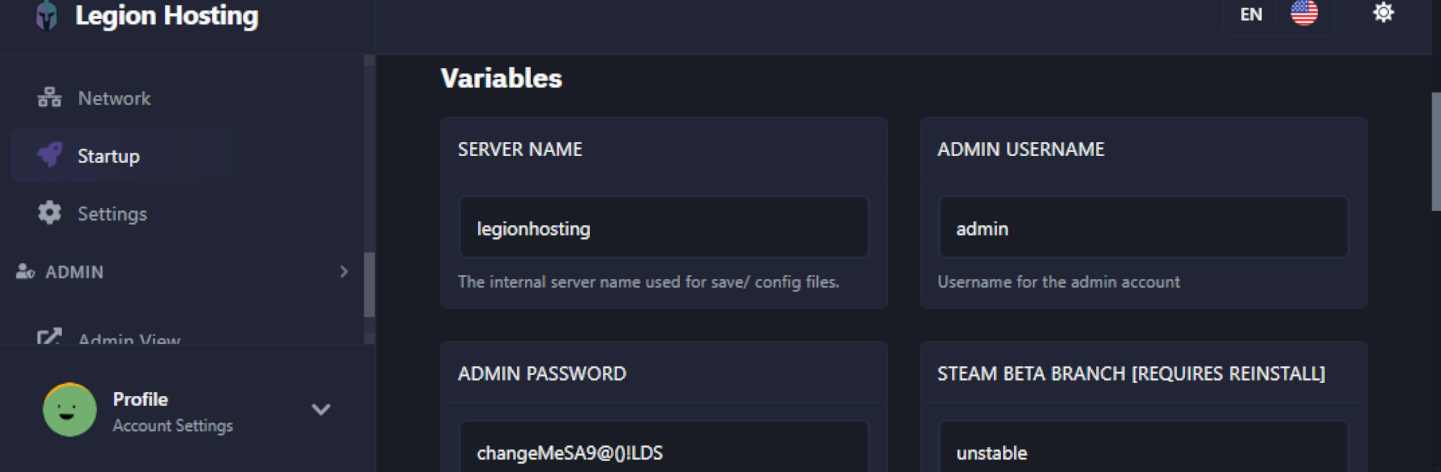
- Klicken Sie auf den Startup-Tab in GPanel.
- Sie sehen eine Liste von Variablen, die das grundlegende Verhalten Ihres Servers steuern.
- Häufige Variablen sind unten aufgelistet. Bearbeiten Sie den Wert und drücken Sie Enter oder klicken Sie auf Save — Änderungen werden beim nächsten Serverneustart wirksam.
Allgemeine Einstellungen
| Einstellung | Beschreibung | Beispielwert |
|---|---|---|
| Server Name | Der Name, der im Spielinternen Serverbrowser angezeigt wird | My Legion Server |
| Server Password | Erfordert die Eingabe eines Passworts zum Beitreten. Leer lassen für einen öffentlichen Server. | MySecret123 |
| Max Players | Maximale Anzahl gleichzeitig erlaubter Spieler | 16 |
| Admin Password | Passwort zum Erhalten des Admin-/Operator-Status im Spiel | AdminPass456 |
Schritt 5: Den Dateimanager verwenden
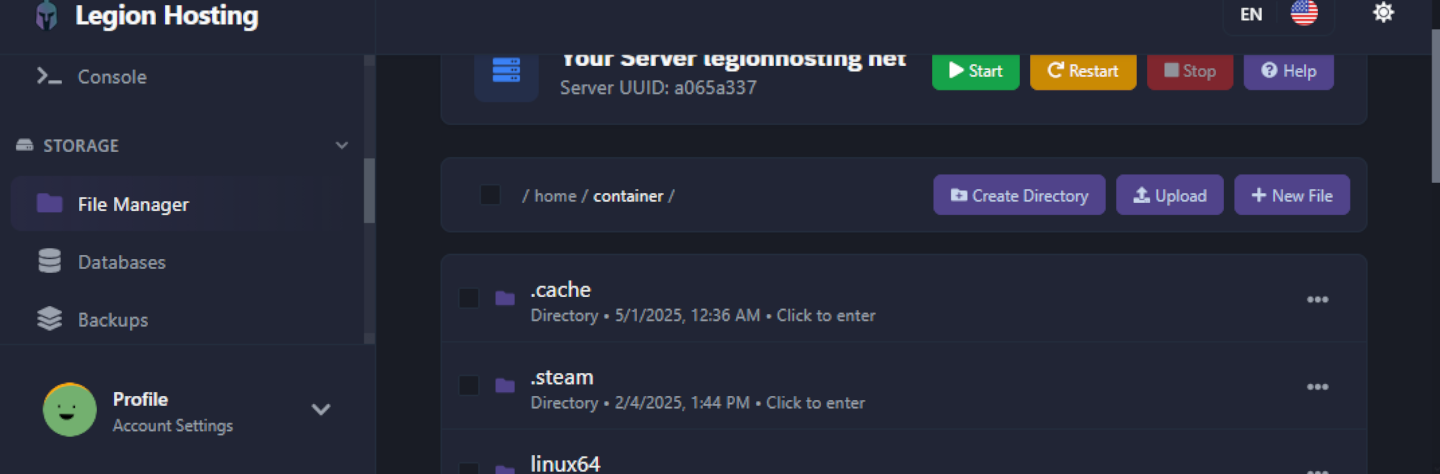
Der Dateimanager gibt Ihnen browserbasierenden Zugriff auf alle Ihre Serverdateien — nützlich zum Bearbeiten von Konfigurationsdateien, Hochladen von Maps oder Entfernen unerwünschter Inhalte.
- Klicken Sie auf den Files-Tab in GPanel.
- Sie sehen eine Verzeichnisliste des Stammordners Ihres Servers.
- Datei bearbeiten: Klicken Sie auf den Dateinamen. Ein integrierter Texteditor öffnet sich in Ihrem Browser. Nehmen Sie Ihre Änderungen vor und klicken Sie auf Save Content.
- Datei hochladen: Klicken Sie auf Upload (oben rechts), dann ziehen Sie Dateien per Drag & Drop oder klicken Sie zum Durchsuchen. Große Dateien können einen Moment dauern.
- Ordner erstellen: Klicken Sie auf New Directory, geben Sie einen Namen ein und klicken Sie auf Create.
- Datei oder Ordner löschen: Aktivieren Sie das Kontrollkästchen daneben und klicken Sie auf Delete. Löschungen sind dauerhaft.
Schritt 6: Überprüfen, ob Ihr Server funktioniert
Bevor Sie Ihre Serverdetails mit anderen teilen, bestätigen Sie, dass er erreichbar ist.
- Stellen Sie sicher, dass der Serverstatus in GPanel Running anzeigt.
- Starten Sie Ihr Spiel und navigieren Sie zur Mehrspieler- / Direktverbindungsoption.
- Geben Sie die IP-Adresse und den Port Ihres Servers aus Schritt 3 ein.
- Geben Sie bei Aufforderung das in Schritt 4 festgelegte Serverpasswort ein.
- Sie sollten sich erfolgreich verbinden und die Welt laden sehen.
Fehlerbehebung
Wenn etwas nicht funktioniert, arbeiten Sie die folgende Checkliste durch, bevor Sie ein Support-Ticket eröffnen.
| Problem | Was zu prüfen ist |
|---|---|
| Anmeldung bei GPanel nicht möglich | Verwenden Sie den Link Passwort vergessen auf der Login-Seite. Prüfen Sie Ihre Willkommens-E-Mail auf die korrekte Adresse. Prüfen Sie Ihren Spam-Ordner, falls Sie die Zurücksetzungs-E-Mail nicht erhalten. |
| Server startet nicht / bleibt Offline | Lesen Sie die Konsolenausgabe auf Fehlermeldungen. Die Erstinstallation kann bis zu 10 Minuten dauern. Wenn Fehler erscheinen, kopieren Sie diese und eröffnen Sie ein Support-Ticket. |
| Verbindung zum Server nicht möglich | Bestätigen Sie, dass der Server läuft. Überprüfen Sie IP und Port. Stellen Sie sicher, dass Sie die Direktverbindungsfunktion des Spiels verwenden, nicht den Serverbrowser. Siehe Server-IP & Port finden. |
| Einstellungsänderungen werden nicht übernommen | Änderungen an Startup-Variablen erfordern einen Serverneustart. Verwenden Sie die Schaltfläche Restart nach dem Speichern. |
| Datei-Upload schlägt fehl oder hat Zeitüberschreitung | Für Dateien größer als einige hundert MB verwenden Sie SFTP anstelle des Browser-Dateimanagers. |
| Konsole zeigt Fehler beim Start | Kopieren Sie den vollständigen Fehlertext und durchsuchen Sie diese Wissensdatenbank. Wenn nicht gefunden, eröffnen Sie ein Support-Ticket mit dem enthaltenen Fehler. |
Wo Sie Hilfe bekommen
Wissensdatenbank
Durchsuchen Sie Anleitungen für häufige Aufgaben, spielspezifische Einrichtung und Fehlerbehebung unter legionhosting.net/kb/.
Support-Ticket
Eröffnen Sie ein Ticket über Ihren Kundenbereich für Konto- oder technische Probleme. Geben Sie Ihren Servernamen und eventuelle Fehlermeldungen an.
Discord
Treten Sie dem Legion Hosting Discord bei für Community-Hilfe und schnellere Antworten auf kurze Fragen.
