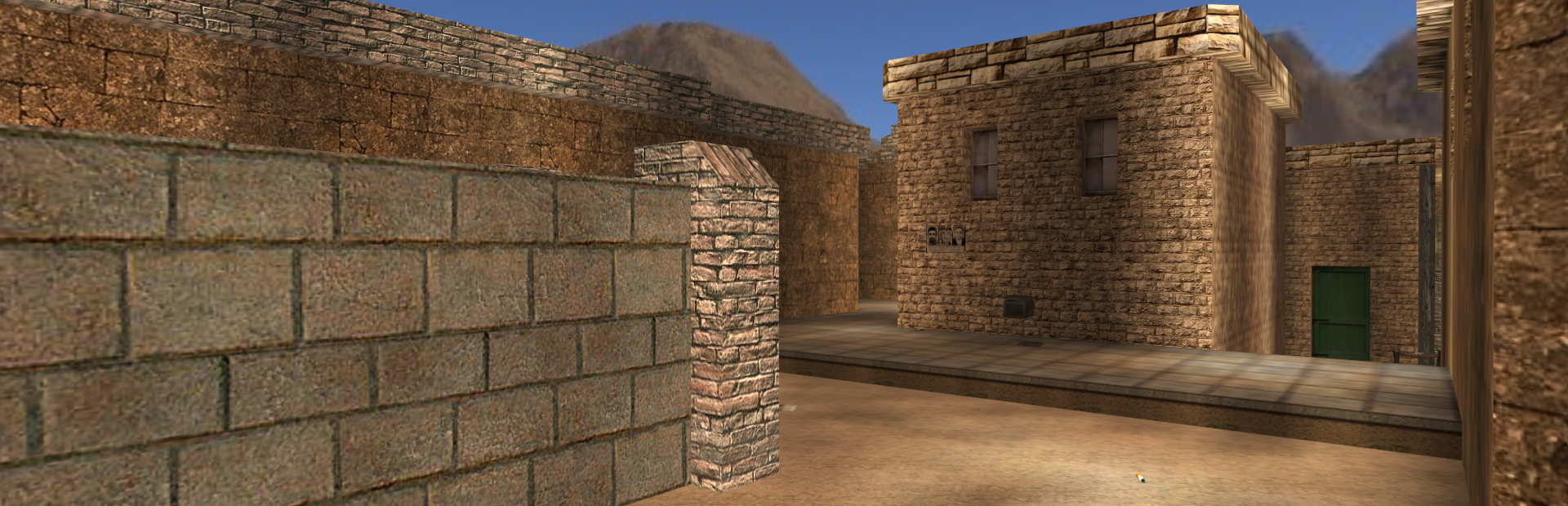
Post Scriptum е мултиплейър шутър от Втората световна война, изграден върху енджина на Squad, с мащабни битки с реалистична механика. Това ръководство ви превежда през настройката и конфигурирането на вашия Post Scriptum dedicated сървър в Legion Hosting, включително лицензиране на сървъра, startup променливи, избор на карта и слой, настройки на отборите, настройка на RCON и как да се свържете. За администраторски команди и управление на играчите вижте Администраторски команди за Post Scriptum.
Първо стартиране в GPanel
Преди да конфигурирате сървъра си, извършете първоначално стартиране, така че всички файлове на играта да бъдат изтеглени и да се генерира конфигурация по подразбиране.
- Влезте в GPanel.
- Изберете вашия Post Scriptum сървър от списъка със сървъри.
- Кликнете върху бутона Start, за да стартирате сървъра за първи път.
- Изчакайте конзолата да покаже, че сървърът е напълно стартиран. Първото стартиране изтегля всички файлове на играта и може да отнеме няколко минути.
- След като конзолата посочи, че сървърът е готов за връзки, спрете сървъра, за да започнете конфигурацията.
Лицензиране на сървъра
Post Scriptum сървърите изискват безплатен лиценз от Offworld Industries, за да се появят в публичния server browser. Без валиден лиценз вашият сървър ще работи, но ще бъде достъпен само чрез direct connect.
Получаване на сървърен лиценз
- Посетете страницата Post Scriptum Server Licensing (или OWI лицензионния портал).
- Подайте заявление за лиценз с детайлите на вашия сървър, включително името на сървъра и IP адреса.
- След одобрение ще получите лицензен ключ или токен.
- Добавете информацията за лиценза към конфигурацията на вашия сървър (вижте Конфигурация на сървъра по-долу).
Startup променливи
Навигирайте до раздела Startup в GPanel, за да конфигурирате основните параметри на сървъра.
| Променлива | Описание | По подразбиране |
|---|---|---|
hostname |
Име, показвано в server browser | Pterodactyl Server |
maxplayers |
Максимален брой играчи (до 80) | 80 |
RCON_PASSWORD |
Парола за RCON отдалечено администриране | празно |
allowteamchange |
Позволяване на играчите да сменят отбори (true/false) | true |
advertise |
Показване на сървъра в публичния server browser (true/false) | true |
reservedslots |
Брой резервирани слотове за играчи | 0 |
teambalance |
Налагане на баланс на отборите (true/false) | true |
demo_recording |
Запис на demo на мача (true/false) | true |
Конфигурация на сървъра
Post Scriptum използва конфигурационна система, подобна на Squad. Основният конфигурационен файл се намира в:
PostScriptum/ServerConfig/Server.cfgМожете да редактирате този файл чрез File Manager на GPanel или чрез SFTP.
Идентичност на сървъра
ServerName="[Legion] Post Scriptum WW2 Server"
MaxPlayers=80
IsLANMatch=false
ShouldAdvertise=true
Парола на сървъра
За да зададете парола на сървъра, която играчите трябва да въведат, за да се присъединят:
ServerPassword="YourPassword"Оставете това празно или премахнете реда изцяло за публичен сървър.
Избор на карта и слой
Post Scriptum използва система от слоеве, при която всяка карта има множество слоеве, които дефинират игровия режим, състава на отборите и наличните активи. Слоят определя кои фракции присъстват и какви превозни средства или оборудване са на разположение.
Конвенция за именуване на слоевете
Слоевете следват този формат за именуване:
MapName_GameMode_VersionНапример: Arnhem_Offensive_Ger означава картата Arnhem, режим Offensive, с Германия като атакуваща страна.
Налични карти
Post Scriptum включва карти в множество театри от Втората световна война. Основните карти включват:
- Operation Market Garden: Arnhem, Doorwerth, Driel, Oosterbeek, Veghel, Best, Grave
- Нормандия: Velmolen (bocage hedgerow countryside)
- Битката при Ardennes: Dinant, Stoumont (зимни боеве)
Игрови режими
| Режим | Описание |
|---|---|
| Offensive | Един отбор атакува през серия от обекти, докато другият защитава. Подобно на режим Rush — атакуващият отбор трябва да превземе точки в последователност. |
| AAS (Advance and Secure) | Двата отбора се борят за верига от точки за превземане. Следващата точка за превземане се определя от съседство. Класическият състезателен режим. |
| Stratosphere | Бърз пехотен режим с по-малки зони на картата и по-бързи рундове. |
Ротация на картите
Ротацията на картите се конфигурира във файла MapRotation.cfg, разположен заедно със Server.cfg:
Arnhem_Offensive_Ger
Oosterbeek_AAS_v1
Doorwerth_Offensive_Brit
Veghel_AAS_v1
Driel_Offensive_Ger
Velmolen_Offensive_US
Stoumont_AAS_v1
Добавете по едно име на слой на ред. Сървърът преминава през слоевете по ред, преминавайки към следващия след края на всеки мач.
Настройки на отборите
Post Scriptum включва настройки за баланс и управление на отборите в конфигурацията на сървъра:
# Team balance settings
AllowTeamChanges=true
AutoBalanceEnabled=true
AutoBalanceThreshold=3

# Squad settings
NumReservedSlots=2
ReservedSlotsPassword="YourVIPPassword"- AllowTeamChanges — дали играчите могат да сменят отборите по време на мача.
- AutoBalanceEnabled — автоматично преместване на играчи в по-малкия отбор, когато дисбалансът надхвърли прага.
- NumReservedSlots — брой слотове за играчи, резервирани за VIP, които знаят паролата за резервиран слот.
Настройка на RCON
RCON (Remote Console) ви позволява да изпълнявате команди на сървъра отдалечено. Post Scriptum използва същата RCON система като Squad.
Конфигуриране на RCON
Задайте RCON паролата в startup променливата RCON_PASSWORD в GPanel или я добавете към вашия Server.cfg:
RconPassword="YourSecureRconPassword"RCON портът се присвоява автоматично от GPanel. Проверете раздела Network, за да намерите вашия RCON порт.
За подробни RCON команди и употреба вижте Администраторски команди за Post Scriptum.
Как да се свържете
Намерете IP адреса и порта на вашия сървър в раздела Network в GPanel. Портовете се присвояват произволно, освен ако нямате частен IP. Вижте Как да намерите вашия сървърен IP и порт за детайли.
Чрез игровия server browser
- Стартирайте Post Scriptum от Steam.
- От главното меню кликнете Play.
- Изберете Server Browser.
- Използвайте филтрите, за да търсите по име на сървъра, карта или игрови режим.
- Кликнете върху вашия сървър и изберете Join.
Чрез Direct Connect
Отворете игровата конзола с ` и въведете:
open YOUR.SERVER.IP:PORTАко сървърът има парола, добавете я: open YOUR.SERVER.IP:PORT?Password=YourPassword
Свързани статии
- Администраторски команди за Post Scriptum
- Как да намерите вашия сървърен IP и порт
- Как да качвате файлове чрез SFTP
- Започване с вашия нов сървър
Ако се натъкнете на проблеми, които не са обхванати тук, моля отворете тикет за поддръжка и нашият екип ще се радва да ви помогне.

