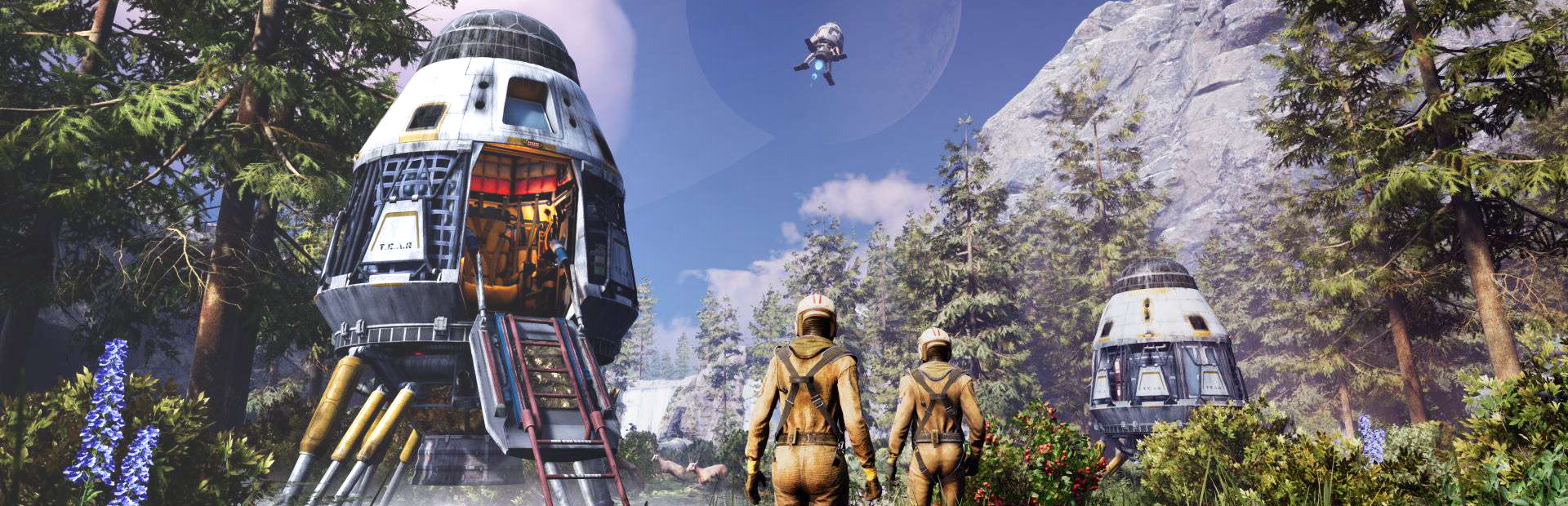
このガイドでは、Sunkenland 専用サーバーの管理者セットアップ、プレイヤー管理、ワールド管理、バックアップ、リセット、トラブルシューティングについて説明します。初期サーバーセットアップと設定については、Sunkenland サーバーセットアップガイドを参照してください。
1. 管理者セットアップ
管理者アクセスの設定
Sunkenland の管理者アクセスは AdminSteamIDs.txt ファイルを通じて管理されます。管理者権限を取得するには、このファイルに自分の Steam64 ID を追加します:
- GPanel にログインし、Sunkenland サーバーを選択します。
- サーバーが実行中の場合は停止します。
- Files タブを開き、ワールドフォルダに移動します。
AdminSteamIDs.txtを開き、自分の Steam64 ID を追加します(1行に1つ)。- ファイルを保存し、サーバーを起動します。
ゲーム内で管理者としてログイン
- サーバーに接続します。
- ゲーム内のチャットまたはコンソールを開きます。
- 管理者ログインコマンドを入力します:
/admin YourAdminPassword - 認証に成功すると、確認メッセージが表示されます。
2. 管理者コマンド
管理者として認証した後、以下のコマンドがゲーム内チャットで使用できます。すべてのコマンドの前に / を付けてください。
| コマンド | 説明 |
|---|---|
/admin <password> |
設定されたパスワードで管理者として認証します。 |
/kick <player_name> |
プレイヤーをサーバーからキックします。 |
/ban <player_name> |
プレイヤーをサーバーからBANします。BANが解除されるまで再参加できません。 |
/unban <player_name> |
プレイヤーのBANを解除します。 |
/save |
即時のワールドセーブを強制実行します。 |
/time <value> |
ゲーム内の時刻を設定します(例:正午にするには /time 12)。 |
/weather <type> |
現在の天候を変更します(例:clear、rain、storm)。 |
/players |
現在接続中のすべてのプレイヤーを一覧表示します。 |
/announce <message> |
すべてのプレイヤーに表示されるサーバー全体のアナウンスを送信します。 |
3. プレイヤー管理
プレイヤーのキック
現在のセッションからプレイヤーを削除するには:
/kick PlayerNameプレイヤーは直ちに切断されますが、BANされない限り再参加できます。
プレイヤーのBAN
プレイヤーを永久的にブロックするには:
/ban PlayerNameBANはサーバーの再起動後も持続します。BANを解除するには:
/unban PlayerNameサーバーパスワードの使用
プライベートセッションの場合は、GPanel の Startup タブまたはサーバー設定ファイルでサーバーパスワードを設定します。パスワードを知っているプレイヤーのみが接続できるため、これはアクセスを制御する最も信頼性の高い方法です。
接続中のプレイヤーの確認
/players コマンドを使用して、名前や接続状態を含む、接続中のすべてのプレイヤーのリストを確認します。
4. ワールド管理
セーブの強制実行
自動セーブの間隔を待たずに即時のワールドセーブを実行するには:
/saveこれは、メンテナンスの実行前、設定の変更時、またはサーバーのシャットダウン前に役立ちます。
ワールドのバックアップ
- すべてのデータが書き込まれるようにゲーム内で
/saveを実行するか、GPanel からサーバーを停止します。 - SFTP 経由で接続します(SFTP でファイルをアップロードする方法を参照)。
saves/ディレクトリに移動します。- ワールドフォルダ全体をローカルマシンにダウンロードします。
- わかりやすい名前と日付を付けてバックアップを保管します(例:
default_backup_2026-02-26)。
バックアップの復元
- GPanel からサーバーを停止します。
- SFTP 経由で接続し、
saves/に移動します。 - 現在のワールドフォルダを削除または名前変更します。
- バックアップフォルダをアップロードし、名前が
world_name設定と一致していることを確認します。 - GPanel からサーバーを起動します。
ワールドのリセット
ワールドを完全に消去して新しく始めるには:
- GPanel からサーバーを停止します。
- SFTP 経由で接続し、
saves/に移動します。 - 保持したい場合は、まずワールドフォルダをバックアップします。
world_name設定に一致するワールドフォルダを削除します。- サーバーを起動します。現在の設定で新しいワールドが生成されます。
ワールドの切り替え
現在のワールドを削除せずに別のワールドに切り替えるには:
- GPanel からサーバーを停止します。
- Startup タブで
WORLD_NAME起動変数を別の名前に変更します。 - サーバーを起動します。ワールドが存在しない場合は、新しいワールドが生成されます。
- 元に戻すには、
WORLD_NAMEを元の名前に変更して再起動します。
5. ゲーム設定の調整
難易度の変更
難易度を調整するには設定ファイルを編集します:
difficulty=Hardオプション:Easy、Normal、Hard。変更後はサーバーを再起動してください。
PvP/PvE の切り替え
協力モードと競争モードを切り替えます:
game_mode=PvP協力プレイには PvE、競争プレイには PvP に設定します。再起動が必要です。
戦利品のリスポーン
戦利品コンテナが補充される速度を制御します:
loot_respawn_time=1800値は秒単位です。低い値ほど戦利品が豊富になり、高い値ほど希少になります。
6. トラブルシューティング
管理者コマンドが機能しない
- まず
/admin YourPasswordで認証したことを確認してください。 - 自分の Steam64 ID がワールドフォルダ内の
AdminSteamIDs.txtに記載されていることを確認してください。 - プレイヤー名を表示されている通り正確に入力していることを確認してください(大文字小文字を区別します)。
復元後にワールドが読み込まれない
- 復元したフォルダ名が
world_name設定と正確に一致していることを確認してください。 - バックアップが互換性のあるゲームバージョンのものであることを確認してください。大きなアップデートではセーブ形式が変更される場合があります。
- 読み込み中の具体的なエラーメッセージについては、GPanel コンソールを確認してください。
サーバーのクラッシュ
- クラッシュ前のエラーメッセージについては、GPanel コンソールを確認してください。
- 設定ファイルを削除し、再起動してデフォルトを再生成します。
- セーブの破損が疑われる場合は、別のワールド名を読み込むか、バックアップから復元してみてください。
- クラッシュが続く場合は、コンソールからのエラーメッセージを添えてサポートチケットを開いてください。
リセット後にプレイヤーが接続できない
- サーバーが完全に起動し、ワールド生成が完了していることを確認してください(コンソールを確認)。
- サーバーパスワードが変更されていないことを確認してください。
- GPanel の Network タブでサーバーIPとポートを確認してください。
関連記事
お困りですか?
ここで扱われていない問題が発生した場合は、サポートチケットを開いて、サーバーIP、問題の説明、および GPanel コンソールからのエラーメッセージを含めてください。

