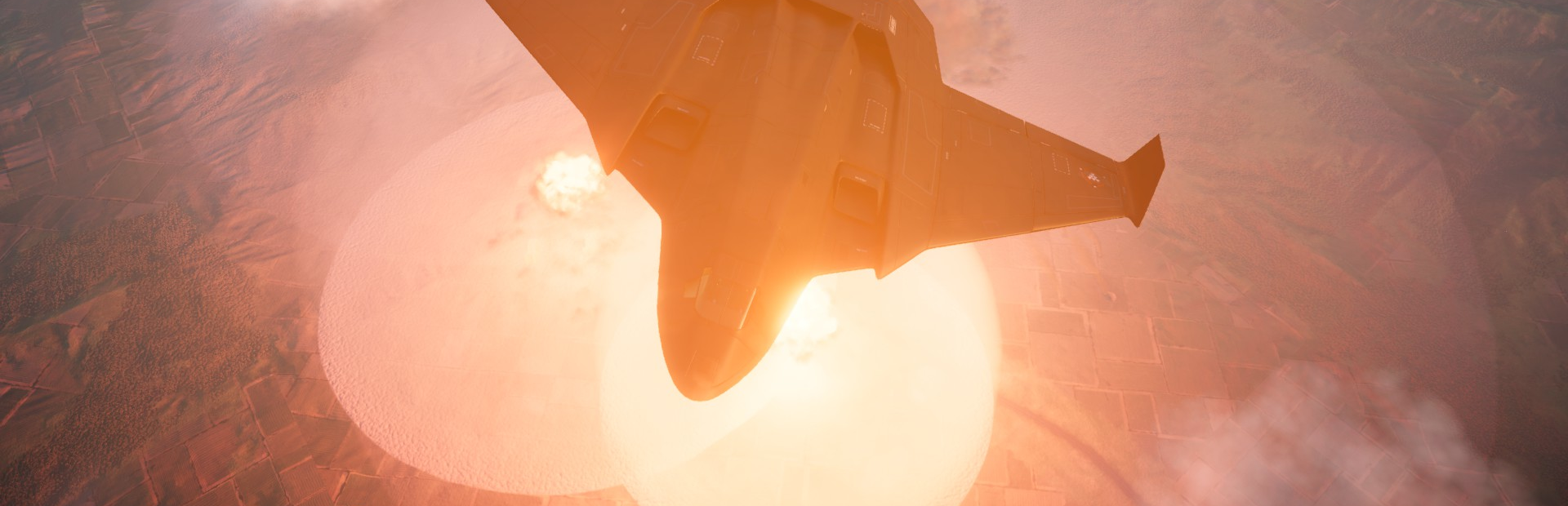
Panduan ini membahas cara menyiapkan server dedikasi Nuclear Option Anda di Legion Hosting, mengonfigurasi variabel startup, mengedit DedicatedServerConfig.json, menyiapkan rotasi misi, dan terhubung ke server Anda. Nuclear Option adalah game pertempuran udara masa depan dekat dengan fisika yang imersif yang menampilkan senjata nuklir taktis dan strategis. Untuk perintah admin, manajemen ban, dan pemecahan masalah, lihat Perintah Admin Nuclear Option.
1. Pertama Kali Memulai
- Masuk ke GPanel dan pilih server Nuclear Option Anda.
- Buka tab Startup dan tinjau variabel yang dapat dikonfigurasi (lihat Bagian 2).
- Atur SERVER_NAME dan SERVER_PASSWORD Anda.
- Kembali ke tab Console dan klik Start.
- Tunggu hingga konsol menampilkan
[DedicatedServerManager] Waiting for Players before loading next mapuntuk memastikan server siap.
ChangeMe. Perbarui variabel startup SERVER_PASSWORD atau edit DedicatedServerConfig.json sebelum membuat server menjadi publik.
2. Variabel Startup GPanel
| Variabel | Default | Deskripsi |
|---|---|---|
SERVER_NAME | Pterodactyl-server | Nama server yang ditampilkan di browser server (maks 30 karakter). |
MAX_PLAYERS | 20 | Jumlah maksimum pemain. |
SERVER_PASSWORD | ChangeMe | Password yang diperlukan untuk bergabung ke server. Kosongkan untuk tanpa password. |
MODDED_SERVER | false | Tandai sebagai server modded. Atur ke true atau false. |
QUERY_PORT | 7777 | Port query Steam untuk browser server. |
AUTO_UPDATE | 1 | Secara otomatis memperbarui server saat startup. |
3. Konfigurasi Server (DedicatedServerConfig.json)
File konfigurasi utama terletak di:
DedicatedServerConfig.jsonFile JSON ini secara otomatis dikelola oleh GPanel untuk pengaturan yang dipetakan ke variabel startup (ServerName, Password, MaxPlayers, ModdedServer, Port, QueryPort). Anda juga dapat mengeditnya secara langsung untuk pengaturan lanjutan.
ServerName, Password, MaxPlayers, dan port ditimpa dari variabel startup pada setiap kali start. Edit pengaturan yang tidak dipetakan (seperti MissionRotation) secara langsung di file.
Referensi Konfigurasi Lengkap
| Pengaturan | Default | Deskripsi |
|---|---|---|
ServerName | Pterodactyl-server | Nama tampilan server (dikelola oleh variabel startup). |
Password | ChangeMe | Password gabung (dikelola oleh variabel startup). |
MaxPlayers | 20 | Jumlah maks pemain (dikelola oleh variabel startup). |
ModdedServer | false | Flag server modded (dikelola oleh variabel startup). |
Port | (otomatis) | Port game. Objek dengan field IsOverride dan Value. |
QueryPort | (otomatis) | Port query. Objek dengan field IsOverride dan Value. |
BanListPaths | ["ban_list.txt"] | Path ke file daftar ban. |
MissionDirectory | (otomatis) | Path ke file misi kustom. |
MissionRotation | (lihat di bawah) | Array misi dalam rotasi. |
RotationType | 0 | Tipe rotasi misi. |
NoPlayerStopTime | 30 | Detik untuk menunggu sebelum berhenti ketika tidak ada pemain yang terhubung. |
4. Rotasi Misi
Konfigurasi rotasi misi di DedicatedServerConfig.json. Setiap entri menentukan misi dan batas waktu:
"MissionRotation": [
  {
    "Key": { "Group": "BuiltIn", "Name": "Escalation" },
    "MaxTime": 7200
  },
  {
    "Key": { "Group": "BuiltIn", "Name": "Terminal Control" },
    "MaxTime": 7200
  }
]
Misi bawaan meliputi Escalation dan Terminal Control. MaxTime adalah batas waktu dalam detik (7200 = 2 jam).
Misi Kustom
Tempatkan file misi kustom di direktori NuclearOption-Missions/. Rujuk dalam rotasi dengan group dan name yang sesuai.
5. Cara Terhubung
- Luncurkan Nuclear Option di Steam.
- Dari menu utama, pilih Multiplayer.
- Temukan server Anda berdasarkan nama di browser server.
- Masukkan password server jika diminta.
- Pilih server Anda dan klik Join.
Artikel Terkait
- Perintah Admin Nuclear Option
- Cara Menemukan IP dan Port Server Anda
- Cara Mengunggah File melalui SFTP
Butuh Bantuan?
Jika Anda mengalami masalah dengan server Nuclear Option Anda yang tidak dibahas di sini, buka tiket dukungan dan sertakan IP server Anda, deskripsi masalah, serta pesan kesalahan relevan dari konsol GPanel.

