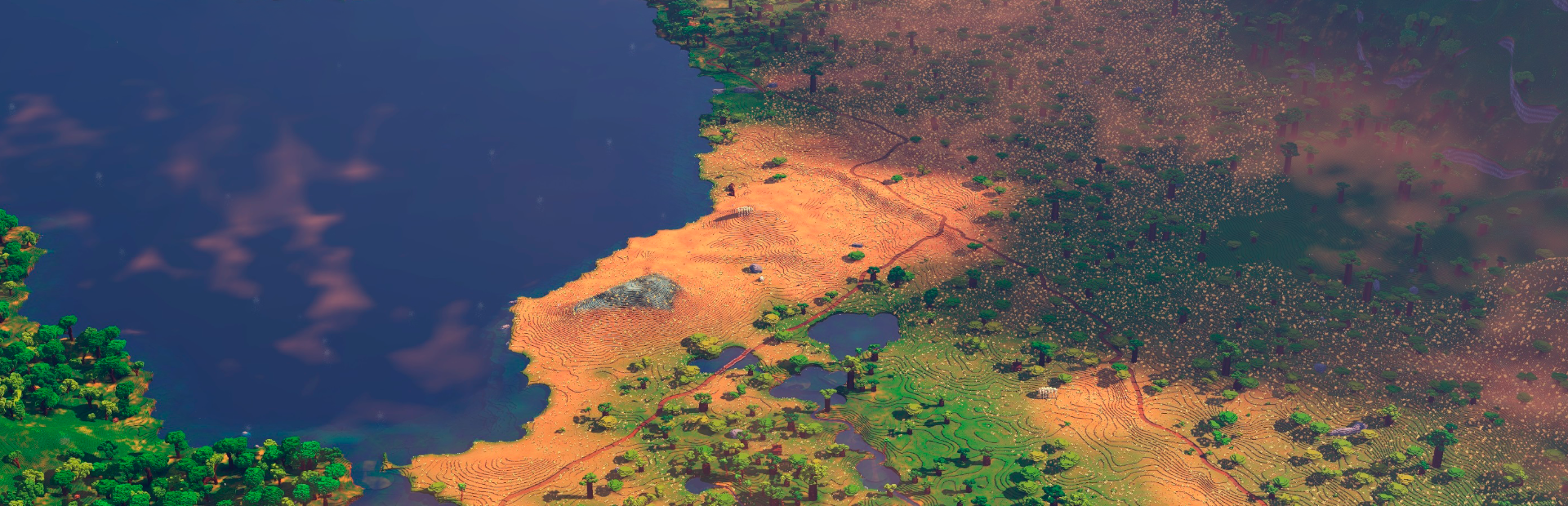
Ce guide couvre la configuration admin, les commandes de console, le support des mods, la gestion des joueurs, les wipes de serveur et le dépannage pour votre serveur dédié CryoFall. CryoFall est un jeu de survie de colonie sci-fi sur une planète extraterrestre hostile proposant des arbres technologiques, de l'agriculture, du craft et du gameplay PvP/PvE. Pour la configuration initiale du serveur, la configuration et les instructions de connexion, consultez CryoFall Server Setup Guide.
1. Configuration admin
CryoFall utilise un modèle d'opérateur serveur où les privilèges d'administration sont accordés via des fichiers de configuration plutôt que par des commandes en jeu.
Ajout d'opérateurs serveur
Pour accorder l'accès admin aux joueurs sur votre serveur :
- Arrêtez le serveur depuis GPanel.
- Ouvrez le fichier de liste des opérateurs dans le répertoire
Data/via l'onglet Files ou SFTP. - Ajoutez le nom de compte ou l'ID CryoFall du joueur à la liste des opérateurs.
- Enregistrez le fichier et redémarrez le serveur.
Les opérateurs serveur ont accès aux outils d'administration, y compris la possibilité d'expulser, bannir et gérer le monde depuis le jeu.
2. Commandes de console
CryoFall fournit des commandes de console accessibles via la console GPanel et en jeu pour les opérateurs. Voici les commandes clés pour la gestion du serveur.
| Commande | Description |
|---|---|
/player.kick <name> |
Expulse un joueur du serveur. |
/player.ban <name> |
Bannit un joueur du serveur de manière permanente. |
/player.unban <name> |
Retire un joueur de la liste des bannis. |
/player.list |
Affiche la liste de tous les joueurs actuellement connectés. |
/world.save |
Déclenche une sauvegarde immédiate du monde. |
/server.shutdown |
Lance un arrêt propre du serveur avec sauvegarde. |
/admin.add <name> |
Accorde le statut d'opérateur (admin) à un joueur. |
/admin.remove <name> |
Révoque le statut d'opérateur d'un joueur. |
/admin.list |
Affiche la liste de tous les opérateurs actuels du serveur. |
3. Support des mods (ModsConfig.xml)
CryoFall prend en charge les mods côté serveur qui peuvent modifier le gameplay, ajouter du contenu ou changer le comportement du serveur.
Installation des mods
- Arrêtez le serveur depuis GPanel.
- Téléchargez les mods souhaités depuis la communauté de modding CryoFall ou le Steam Workshop.
- Téléversez les fichiers de mods dans le répertoire
Mods/du serveur via SFTP. Consultez How to Upload Files via SFTP pour les instructions. - Modifiez le fichier
ModsConfig.xmldans le répertoireData/pour enregistrer les mods. - Démarrez le serveur. Vérifiez la console pour confirmer que les mods se sont chargés avec succès.
Format de ModsConfig.xml
<ModsConfig>
  <Mods>
    <Mod>ModFolderName1</Mod>
    <Mod>ModFolderName2</Mod>
  </Mods>
</ModsConfig>
Chaque entrée <Mod> correspond à un nom de dossier dans le répertoire Mods/. L'ordre de chargement suit l'ordre listé dans le fichier XML.
Data/ avant d'ajouter ou de mettre à jour des mods.
4. Gestion des joueurs
Expulsion et bannissement
- Utilisez
/player.kick <name>pour retirer immédiatement un joueur perturbateur. - Utilisez
/player.ban <name>pour empêcher définitivement un joueur de se reconnecter. - Utilisez
/player.unban <name>pour annuler un bannissement. - La liste des bannis persiste entre les redémarrages du serveur.
Protection par mot de passe
Pour les serveurs privés, activez la protection par mot de passe dans ServerSettings.yml :
IsPasswordProtected: true
ServerPassword: "YourSecretPassword"
Ne partagez le mot de passe qu'avec les joueurs de confiance. Redémarrez le serveur après avoir modifié les paramètres de mot de passe.
5. Wipe du serveur
Les serveurs PvP bénéficient souvent de wipes périodiques pour réinitialiser l'économie et offrir à tous les joueurs un nouveau départ.
Effectuer un wipe complet
- Arrêtez le serveur depuis GPanel.
- Sauvegardez le répertoire
Data/via SFTP (au cas où vous voudriez restaurer plus tard). - Supprimez les fichiers de sauvegarde du monde du répertoire
Data/. Conservez les fichiers de configuration commeServerSettings.ymletModsConfig.xmlsi vous souhaitez préserver vos paramètres. - Démarrez le serveur. Un nouveau monde sera généré avec votre configuration existante.
Wipes programmés
Pour des wipes récurrents, établissez un calendrier et communiquez-le à vos joueurs :
- Les calendriers courants sont hebdomadaires (PvP compétitif) ou bimensuels (équilibré).
- Annoncez les dates de wipe dans la description de votre serveur ou via un Discord communautaire.
- Effectuez les wipes pendant les heures de faible activité pour minimiser les perturbations.
6. Dépannage
Le serveur plante au démarrage
- Vérifiez la console GPanel pour les messages d'erreur. Les causes courantes incluent une syntaxe YAML malformée (indentation incorrecte, deux-points manquants ou caractères de tabulation au lieu d'espaces).
- Si vous avez récemment ajouté des mods, essayez de les retirer de
ModsConfig.xmlpour voir si un mod cause le crash. - Supprimez
ServerSettings.ymlet redémarrez pour régénérer une configuration par défaut. - Si le crash persiste, ouvrez un ticket de support avec l'IP de votre serveur et la sortie complète de la console.
Les joueurs ne peuvent pas se connecter
- Vérifiez que le serveur est en cours d'exécution dans GPanel et consultez la console pour les erreurs.
- Confirmez que le joueur utilise la bonne IP et le bon port depuis l'onglet Network de GPanel.
- Vérifiez que le mot de passe du serveur est correct si la protection par mot de passe est activée.
- Assurez-vous que le serveur et le client utilisent la même version de CryoFall.
- Si vous utilisez des mods, confirmez que le joueur a installé les mods côté client requis.
Crashs liés aux mods
- Retirez les mods récemment ajoutés un par un pour identifier le mod problématique.
- Vérifiez la compatibilité des mods avec votre version actuelle de CryoFall.
- Assurez-vous que le fichier
ModsConfig.xmla une syntaxe XML valide sans fautes de frappe dans les noms de dossiers de mods. - Restaurez à partir d'une sauvegarde pré-mod si le monde devient corrompu.
Problèmes de performance
- Réduisez
MaxPlayerssi le serveur peine avec de nombreux joueurs simultanés. - Un grand nombre de structures et de revendications territoriales de joueurs peut impacter les performances avec le temps. Les wipes programmés aident à réinitialiser cela.
- Vérifiez si des mods installés sont connus pour causer des problèmes de performance.
- Si les performances restent médiocres, contactez le support pour une mise à niveau de votre plan serveur.
Articles connexes
- CryoFall Server Setup Guide
- How to Find Your Server IP and Port
- How to Upload Files via SFTP
- Server Startup Guide
Besoin d'aide ?
Si vous rencontrez des problèmes avec votre serveur CryoFall qui ne sont pas couverts ici, ouvrez un ticket de support en incluant l'IP de votre serveur, une description du problème et tout message d'erreur pertinent de la console GPanel.

