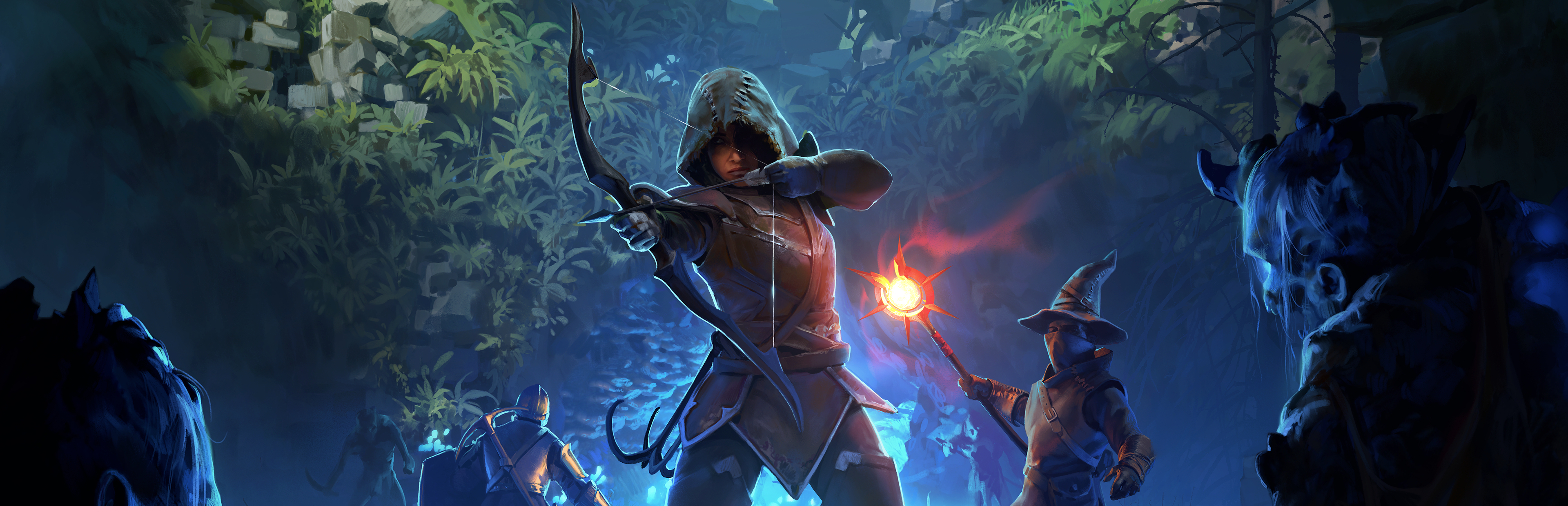
Diese Anleitung behandelt die Einrichtung Ihres Fistful of Frags (FoF) Dedicated Servers bei Legion Hosting, die Konfiguration der Startvariablen, die Bearbeitung der Servereinstellungen und die Verbindung zu Ihrem Server. Fistful of Frags ist ein kostenloser Source Engine Multiplayer-FPS im Wilden Westen. Für Admin-Befehle und Serververwaltung siehe Fistful of Frags Admin-Befehle.
1. Erster Start
- Melden Sie sich bei GPanel an und wählen Sie Ihren Fistful of Frags Server aus.
- Gehen Sie zum Startup-Tab und überprüfen Sie die konfigurierbaren Variablen (siehe Abschnitt 2).
- Setzen Sie Ihre bevorzugte Start-Map über SRCDS_MAP.
- Kehren Sie zum Konsole-Tab zurück und klicken Sie auf Start.
- Warten Sie, bis die Konsole
gameserver Steam IDanzeigt, was den erfolgreichen Start bestätigt.
2. GPanel Startvariablen
| Variable | Standard | Beschreibung |
|---|---|---|
SRCDS_MAP | fof_revenge | Map, die beim Serverstart geladen wird. |
AUTO_UPDATE | 1 | Server beim Start automatisch aktualisieren. 1 = aktiviert, 0 = deaktiviert. |
3. Serverkonfiguration
Erstellen oder bearbeiten Sie server.cfg im FoF-Konfigurationsverzeichnis. Stoppen Sie Ihren Server, bevor Sie Änderungen vornehmen.
Dateispeicherort
fof/cfg/server.cfgWichtige Einstellungen
| Einstellung | Beschreibung |
|---|---|
hostname | Servername, der im Browser angezeigt wird. |
sv_password | Beitrittspasswort. Leer für öffentlich. |
rcon_password | Remote-Konsolen-Passwort. |
mp_timelimit | Zeitlimit pro Map in Minuten. |
mp_fraglimit | Frag-Limit pro Runde. 0 = kein Limit. |
mp_friendlyfire | Eigenbeschuss. 0 = aus, 1 = an. |
mp_autoteambalance | Automatischer Teamausgleich. |
sv_alltalk | Teamübergreifender Sprachchat. 1 = aktiviert. |
Beispiel server.cfg
hostname "My Legion FoF Server"
sv_password ""
rcon_password "MySecretRcon"
mp_timelimit 20
mp_fraglimit 0
mp_friendlyfire 0
sv_alltalk 14. Map-Rotation
Bearbeiten Sie die Map-Zyklus-Datei, um Ihre Rotation festzulegen:
fof/cfg/mapcycle.txtListen Sie eine Map pro Zeile auf:
fof_revenge
fof_desperados
fof_fistful
fof_robertlee
fof_teamplay
fof_cripplecreek
Beliebte Maps
fof_revenge-- Klassische Shootout-Map.fof_desperados-- Teambasierte Angriffs-Map.fof_fistful-- Offene Arena mit mehreren Ebenen.fof_robertlee-- Map im Bürgerkriegs-Thema.fof_teamplay-- Für Teammodi konzipiert.fof_cripplecreek-- Western-Stadt-Szenario.
5. Spielmodi
Fistful of Frags unterstützt mehrere Spielmodi, die über Konsolenbefehle oder Konfiguration eingestellt werden:
| Modus | Beschreibung |
|---|---|
| Shootout | Jeder-gegen-Jeden-Deathmatch mit Berüchtigungspunkten. |
| Teamplay | Teambasierter Zielmodus. |
| Break Bad | Teambasierter Eliminierungsmodus. |
6. So verbinden Sie sich
Option A -- Steam Server-Browser
- Starten Sie Fistful of Frags über Steam.
- Gehen Sie zu Spiel finden > Server durchsuchen.
- Suchen Sie Ihren Server anhand des Namens im Internet-Tab.
- Auswählen und verbinden.
Option B -- Konsolenverbindung
- Öffnen Sie die Konsole (
~). Aktivieren Sie sie bei Bedarf unter Optionen > Tastatur > Erweitert > Entwicklerkonsole aktivieren. - Geben Sie ein:
connect <your-server-ip>:<port>
Verwandte Artikel
- Fistful of Frags Admin-Befehle
- So finden Sie Ihre Server-IP und den Port
- So laden Sie Dateien per SFTP hoch
Brauchen Sie Hilfe?
Wenn Sie auf Probleme mit Ihrem FoF-Server stoßen, die hier nicht behandelt werden, eröffnen Sie ein Support-Ticket und geben Sie Ihre Server-IP, eine Beschreibung des Problems und alle relevanten Fehlermeldungen aus der GPanel-Konsole an.
